Para una empresa de 20 personas que hoy tiene un servidor en un armario de la oficina, la nube sale más barata a cinco años y quita de encima el problema que de verdad duele: que el día que ese servidor se muera, la empresa se para hasta que llegue uno nuevo. El servidor físico sigue teniendo sentido en casos concretos, y abajo están cuáles. Pero si estás haciendo la cuenta, conviene hacerla entera.
Esta es la segunda pregunta que más nos llega, después de la del antivirus. Y casi siempre aparece en el peor momento: cuando el servidor actual tiene seis o siete años y alguien ha dicho en voz alta que habría que cambiarlo.
La cuenta que casi nadie hace entera
Cuando se compara, se comparan dos cosas que no son comparables: el precio de comprar un servidor contra el precio mensual de uno en la nube. Y así el físico siempre parece más barato, porque se ve un pago y ya está.
La comparación honesta se hace a cinco años, que es lo que dura un servidor antes de empezar a dar problemas de garantía y de piezas, y metiendo dentro todo lo que hay alrededor. Que es bastante más de lo que pone en el presupuesto.
Lo que cuesta de verdad un servidor propio
Para una empresa de 20 personas con su programa de gestión, carpetas compartidas y un par de aplicaciones internas, la lista completa es esta:
La máquina. Un servidor de gama de entrada bien dimensionado, con discos en espejo y garantía del fabricante.
Las licencias. El sistema operativo del servidor y una licencia de acceso por cada persona que se conecta. Esta es la partida que más sorprende, porque no aparece en el precio del hardware.
El sistema de alimentación ininterrumpida. Sin él, el primer corte de luz serio te deja la base de datos a medias.
La instalación. Montarlo, migrar los datos, dejarlo funcionando y comprobar que todo el mundo entra.
La luz. Un servidor pequeño encendido todo el año, más el aire de la sala si la hay.
La sustitución. A los cinco años vuelves a empezar, con la migración incluida.
Y hay dos partidas más que no se pueden presupuestar pero existen: el disco que falla un jueves por la tarde y las horas que alguien dedica a que la sala no pase de treinta grados en agosto.
Lo que no cuesta dinero pero cuesta caro
El servidor físico tiene un problema que no aparece en ninguna hoja de cálculo: está en un sitio concreto. Si hay un incendio, una inundación, un robo o simplemente un corte largo de luz en la calle, la empresa se para. No es que se pierdan los datos, para eso están las copias. Es que no hay dónde levantarlos con rapidez.
En una empresa de 20 personas, un día parado son 20 personas sin poder trabajar. Esa cuenta la echa cada uno con sus números, pero rara vez sale pequeña.
Lo que cuesta en la nube, con nuestros precios
Nosotros publicamos los precios, que en este sector no es lo normal. Nuestro servidor cloud privado arranca en 60 € al mes por servidor, con una puesta en marcha desde 300 €.
Y por ese precio mensual va incluido esto, que es donde está la diferencia real:
Servidor dedicado alojado en la Unión Europea, no compartido con nadie.
Cortafuegos profesional propio e IP pública.
Copias de seguridad diarias con diez versiones guardadas.
Replicación a un segundo centro de datos.
Vigilancia 24 horas los 7 días.
Soporte de lunes a viernes de 9:00 a 18:00.
La gestión del sistema operativo, los parches y el soporte del día a día van aparte, desde 32 € por servidor y mes, y eso se paga igual tengas el servidor donde lo tengas. El compromiso es de 12 meses y se puede dejar avisando con un mes. Fuera de horario, las urgencias se facturan a 120 € la hora.
Fíjate en las dos líneas del medio: copias diarias con diez versiones y replicación a otro centro de datos. Montar eso mismo en la oficina significa comprar un segundo sitio donde replicar, y eso ya no lo hace casi nadie con 20 personas.
A cinco años
Servidor en la oficina
Servidor en la nube
Pago inicial
Máquina, licencias, alimentación y montaje
desde 300 €
Cuota mensual
0 €
desde 60 €
Electricidad
La pagas tú todo el año
Incluida
Copias con varias versiones
Se contrata aparte
Incluidas
Copia en un segundo sitio
Rara vez se monta
Incluida
Si se rompe el hardware
Esperas al recambio
Se levanta en otra máquina
A los 5 años
Vuelves a comprarlo todo
No hay que renovar nada
Gestión del sistema
desde 32 €/mes
desde 32 €/mes
Los 60 € son el punto de arranque. Una empresa de 20 personas con su programa de gestión suele necesitar un escalón por encima, y el número exacto sale de mirar qué está usando de verdad el servidor actual. Eso lo vemos en la auditoría y te lo damos cerrado, sin compromiso.
El servidor físico no es más barato. Es más barato hoy y más caro repartido, que es distinto.
Cuándo sigue teniendo sentido el servidor físico
No siempre la respuesta es la nube, y aquí es donde mucho proveedor deja de ser honesto. Hay tres casos claros en los que seguimos recomendando servidor propio:
Cuando hay una máquina o un programa atado al sitio. Control de producción, una máquina de taller con su propio software, un sistema de fichaje conectado por cable. Si el programa tiene que hablar con algo que está físicamente en la nave, sacarlo fuera complica más de lo que arregla.
Cuando se mueven ficheros muy grandes todo el día. Estudios de diseño, vídeo, delineación. Si cada archivo pesa gigas y se abren en red constantemente, la conexión a internet se convierte en el cuello de botella.
Cuando la conexión de la oficina es mala y no hay alternativa. Si no hay fibra decente ni posibilidad de una segunda línea, poner todo fuera es poner la empresa a merced del operador.
Fuera de esos tres casos, en la mayoría de las oficinas de Madrid con las que trabajamos el servidor propio se mantiene por inercia, no por necesidad. Y la inercia es respetable, pero conviene saber que se está pagando.
Lo que vemos en los servidores que gestionamos
Hoy tenemos más de 40 servidores bajo vigilancia, entre máquinas en la nube y máquinas en oficinas de clientes. Los dos tipos fallan, porque todo falla. La diferencia está en lo que pasa después.
Y hay una tercera opción que conviene contar, porque cada vez la vemos más: la empresa que ya está en la nube, pero en una de las grandes plataformas internacionales, pagando por horas y sin saber muy bien por qué la factura sube cada mes.
Un cliente llegó con sus servidores ya en la nube, en una de las grandes plataformas internacionales, pagando más de 700 € al mes. Para que la factura no se disparara, alguien tenía que apagar los servidores todas las noches y todos los fines de semana. Y si un sábado los encendían y se olvidaban de apagarlos, el mes siguiente venía con sorpresa.
Eso no es tener servidores en la nube. Es tener un despertador.
Los pasamos a nuestra plataforma con más procesador y más memoria que antes, y encendidos las 24 horas, todos los días. La factura bajó un 40 %. Y ese 40 % está calculado contra lo que pagaban apagando por las noches: comparando servicio equivalente, la diferencia es todavía mayor.
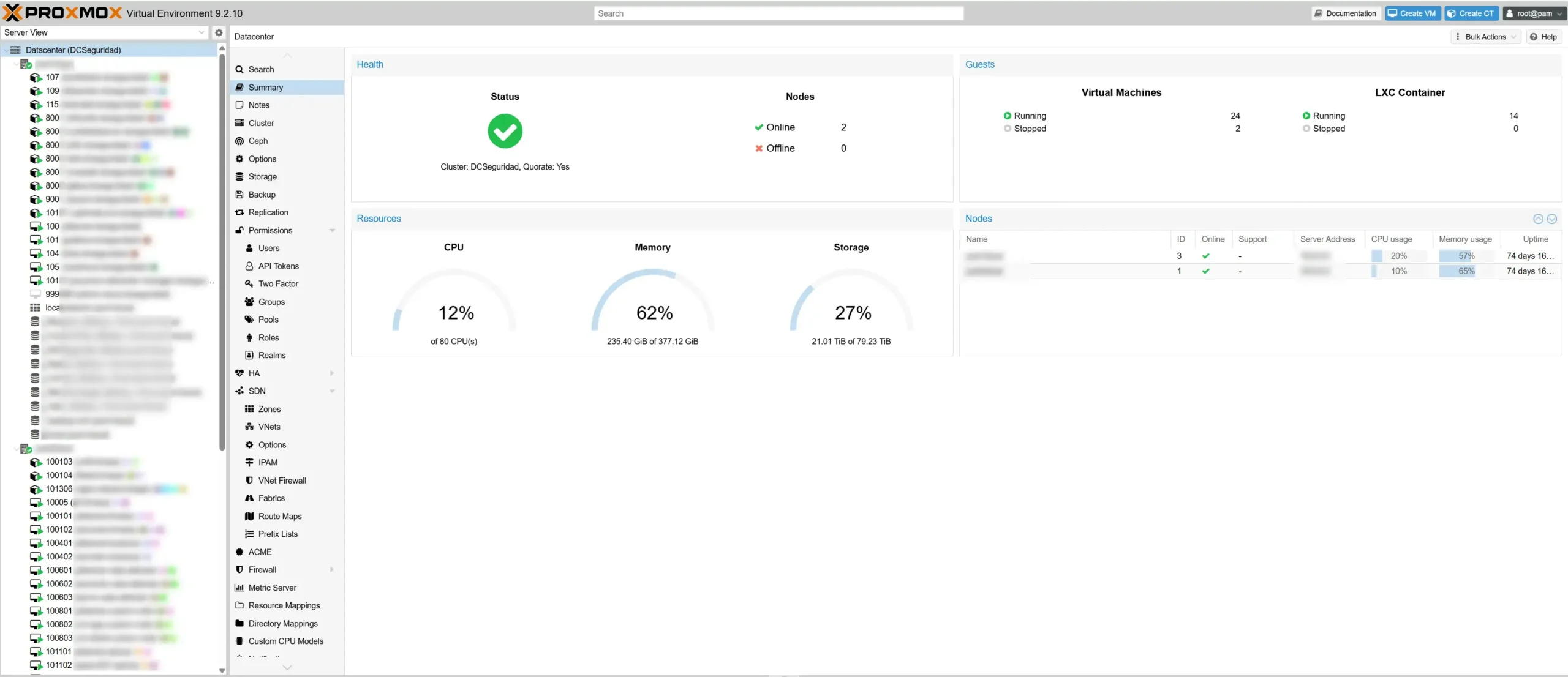
El conjunto de servidores que gestionamos: 24 máquinas virtuales, 14 contenedores y 74 días seguidos en marcha. Nombres de máquina y direcciones tapados.
Cómo se hace el cambio sin parar la empresa
La pregunta que viene detrás siempre es la misma: cuánto tiempo estaremos sin poder trabajar. La respuesta honesta es que casi nada, si se prepara bien.
El servidor nuevo se monta en paralelo, con los datos copiados y todo funcionando, mientras el viejo sigue dando servicio. El cambio real se hace un viernes por la tarde o un sábado, y el lunes la gente entra igual que siempre. Si algo sale mal, el servidor viejo sigue ahí para volver atrás.
Lo que sí lleva tiempo es lo de antes: mirar qué usa cada programa, qué permisos tiene cada carpeta y qué cosas llevan años funcionando sin que nadie sepa muy bien por qué. Esa parte es la que decide si la migración sale bien.
Entonces, ¿qué hago?
Si tu servidor tiene menos de tres años y va bien, no hagas nada todavía. Apunta la fecha de compra y vuelve a mirarlo el año que viene.
Si tiene cinco o más, estás en el momento de decidir, y la decisión no es técnica: es cuánto te cuesta un día parado y si te compensa volver a poner el dinero por delante.
Y si no sabes qué está usando realmente tu servidor, míralo antes de gastar. Es justo lo que hace la auditoría gratuita: revisamos 243 puntos, incluido qué recursos consume de verdad tu servidor actual, y te decimos qué necesitas. El informe es tuyo, contrates o no.
Preguntas frecuentes
¿Los datos salen de España si el servidor está en la nube?
Salen de tu oficina, no de la Unión Europea. Nuestros servidores están alojados en centros de datos europeos, con la normativa europea de protección de datos aplicándose igual que si estuvieran en tu armario. Lo que cambia es quién se encarga del edificio, la corriente y la refrigeración.
Si se cae internet en la oficina, ¿nos quedamos sin trabajar?
Sí, y por eso se pone una segunda línea de otro operador, que hoy cuesta bastante menos que un día de parón. Conviene decirlo claro: es la contrapartida real de la nube. A cambio, un incendio o un robo en la oficina deja de ser un problema para tus datos.
¿Cuánto cuesta un servidor en la nube para 20 personas?
Nuestro servidor cloud privado arranca en 60 € al mes, con puesta en marcha desde 300 €, e incluye copias diarias con diez versiones, replicación a un segundo centro de datos y vigilancia 24 horas. La configuración concreta para 20 personas depende de qué use tu programa de gestión, y eso se cierra tras mirar el servidor actual.
¿Puedo volver atrás si no me convence?
El compromiso es de 12 meses y se puede dejar avisando con un mes de antelación. Los datos son tuyos y se entregan. Durante la migración, además, el servidor antiguo se mantiene un tiempo por si hay que volver, que es la red de seguridad de verdad.
En un grupo de trabajo cada ordenador de la oficina es independiente: tiene sus propios usuarios y contraseñas, y cada uno se configura a mano. Con Active Directory (un dominio) hay un servidor que centraliza los usuarios, las contraseñas, los permisos y la configuración de todos los equipos. Hasta cinco o seis equipos, un grupo de trabajo puede bastar. A partir de ahí, o en cuanto hay un servidor con carpetas compartidas, el dominio ahorra trabajo y da mucha más seguridad. Y hay una tercera opción, sin servidor: gestionar los equipos con Microsoft Entra ID e Intune desde Microsoft 365. Aquí va la comparación y cómo elegir.
Grupo de trabajo, Active Directory y Entra ID
Grupo de trabajo
Active Directory (dominio)
Entra ID + Intune
Usuarios
Uno por equipo, a mano
Centralizados en el servidor
Los de Microsoft 365
Contraseñas
Cada equipo la suya
Una por persona para todo
La de Microsoft 365, con doble factor
Configuración de equipos
Equipo por equipo
Por directivas de grupo (GPO)
Por directivas de Intune
Permisos de carpetas
Difíciles de mantener
Por grupos
En SharePoint y OneDrive
Dar de baja a alguien
Ir equipo por equipo
Desactivar una cuenta
Desactivar una cuenta
Necesita servidor
No
Sí, mejor dos
No
Encaja con
Hasta 5 o 6 equipos sin servidor
Oficinas con servidor y programas locales
Empresas con todo en la nube
El momento de dejar el grupo de trabajo es cuando dar de baja a alguien obliga a pasar por cinco ordenadores.
Ventajas de un dominio para la seguridad
Una política de contraseñas para todos, aplicada por el servidor. Ver política de contraseñas.
Usuarios sin permisos de administrador en sus equipos, con una cuenta de administración aparte.
Configuración de seguridad igual en todos por GPO: bloqueo de pantalla, BitLocker, LAPS, protocolos antiguos apagados. Lo detallamos en GPO de seguridad para empresas.
Permisos por grupos en las carpetas del servidor, en lugar de usuario por usuario.
Bajas inmediatas: se desactiva una cuenta y esa persona deja de entrar en todos los equipos y carpetas.
Auditoría: quién inició sesión, dónde y cuándo.
A cambio, el controlador de dominio pasa a ser el equipo más importante de la oficina y hay que protegerlo. Lo contamos en seguridad en Windows Server.
¿Y si no tengo servidor?
Si el programa de gestión está en la nube y los archivos en SharePoint o OneDrive, no hace falta montar un servidor solo para el dominio. Con Microsoft 365 Business Premium, los equipos se unen a Entra ID y se gestionan con Intune: usuarios centralizados, doble factor, directivas de seguridad y bajas al instante, sin hardware en la oficina. Si dudas entre mantener servidor o pasar a la nube, lo comparamos en servidor físico o cloud.
Cómo pasar de grupo de trabajo a dominio
Montar el controlador de dominio, a ser posible con un segundo para que no dependa todo de una máquina.
Crear los usuarios y los grupos, y definir las directivas básicas.
Unir cada equipo al dominio y migrar el perfil del usuario, para que no pierda su escritorio, sus documentos ni la configuración de sus programas.
Revisar los permisos de las carpetas compartidas y pasarlos a grupos.
Quitar los permisos de administrador local a los usuarios.
La migración de perfiles es lo que más tiempo lleva. Bien planificada, se hace equipo a equipo sin parar la oficina.
Qué hacer ahora
Cuenta cuántos equipos tienes y si hay un servidor con carpetas compartidas. Si son más de cinco o seis y no hay dominio, merece la pena planteárselo.
La auditoría gratuita revisa 243 puntos, entre ellos cómo se gestionan los usuarios, las contraseñas y los permisos. El informe es tuyo, contrates o no. La administración del dominio o de Intune va en el mantenimiento informático.
Preguntas frecuentes
¿Qué diferencia hay entre un grupo de trabajo y un dominio?
En un grupo de trabajo cada equipo tiene sus propios usuarios y configuración. En un dominio de Active Directory, un servidor centraliza usuarios, contraseñas, permisos y configuración de todos los equipos, lo que facilita la gestión y mejora la seguridad.
¿A partir de cuántos equipos conviene un dominio?
Como orientación, a partir de cinco o seis equipos, o en cuanto hay un servidor con carpetas compartidas. A partir de ahí, gestionar usuarios y permisos equipo por equipo se vuelve lento y propenso a errores.
¿Puedo tener dominio sin servidor?
No un dominio de Active Directory clásico, pero sí algo equivalente: con Microsoft 365 Business Premium los equipos se unen a Entra ID y se gestionan con Intune, con usuarios centralizados, doble factor y directivas de seguridad, sin servidor en la oficina.
¿Se pierden los datos al unir un equipo al dominio?
No se pierden, pero el usuario del dominio es un perfil nuevo. Para que la persona conserve su escritorio, documentos y configuración hay que migrar el perfil antiguo al nuevo, algo que conviene planificar equipo a equipo.
Para aplicar una directiva de grupo solo a los equipos con una versión concreta de Windows, por ejemplo Windows 11, hay dos formas: meter esos equipos en un grupo de seguridad y filtrar la GPO por ese grupo, o usar un filtro WMI que compruebe la versión del sistema en cada equipo. El grupo es más fácil de entender y de revisar. El filtro WMI se mantiene solo cuando se actualiza un equipo. Para comprobar qué directivas se aplican a un equipo se usa gpresult /r /scope computer. Aquí van los dos métodos paso a paso, con capturas, y cómo verificarlo.
Para qué sirve filtrar las GPO por sistema operativo
En una red de empresa conviven equipos con Windows 10, Windows 11 y servidores. Algunas configuraciones de seguridad solo existen en Windows 11, otras rompen programas antiguos y otras no deben llegar nunca a un servidor. Si una GPO se vincula a la unidad organizativa de los equipos sin más, se aplica a todo lo que haya dentro. Todo esto requiere un dominio de Active Directory; si aún trabajáis en grupo de trabajo, lo comparamos en Active Directory o grupo de trabajo.
Filtrar permite, por ejemplo, aplicar una plantilla de bastionado a los Windows 11 sin tocar los Windows 10 que quedan, o ir desplegando una configuración nueva por fases.
Método 1: grupo de seguridad
1. Crear el grupo y añadir los equipos
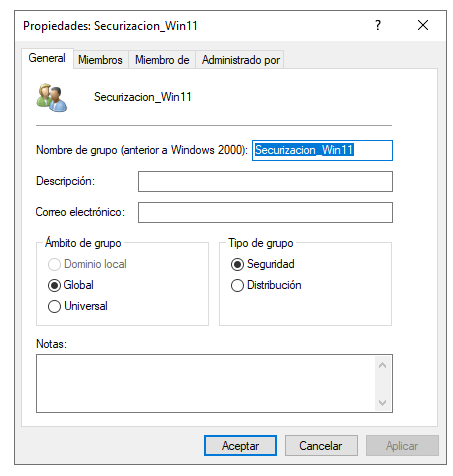
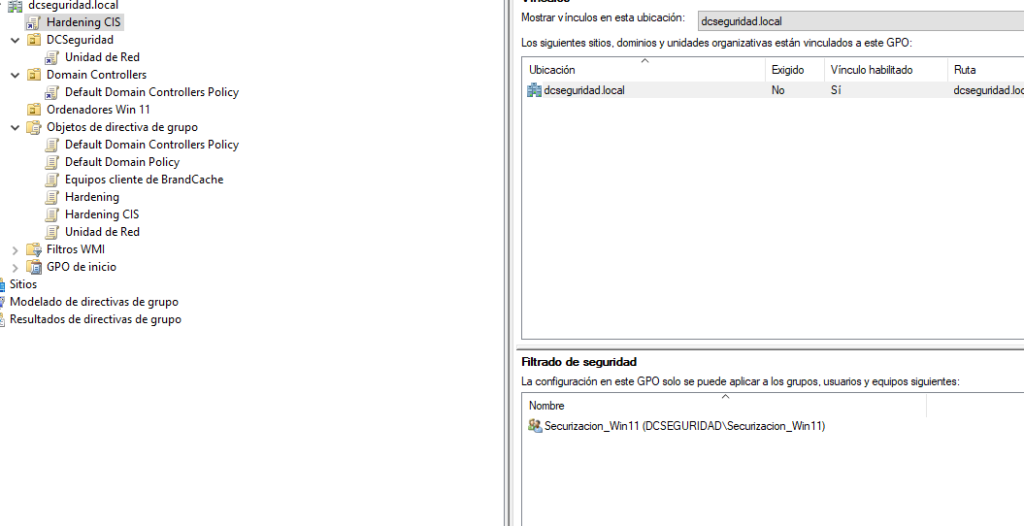
En Usuarios y equipos de Active Directory se crea un grupo de seguridad, en este ejemplo Securizacion_Win11, y se añaden como miembros las cuentas de equipo con Windows 11.
Los equipos tienen que reiniciarse después de añadirlos al grupo para que su pertenencia se actualice.
2. Filtrar la GPO por el grupo
En la consola de administración de directivas de grupo, en la GPO, apartado Filtrado de seguridad, se quita Usuarios autenticados y se añade el grupo Securizacion_Win11. Así la directiva solo se aplica a sus miembros.
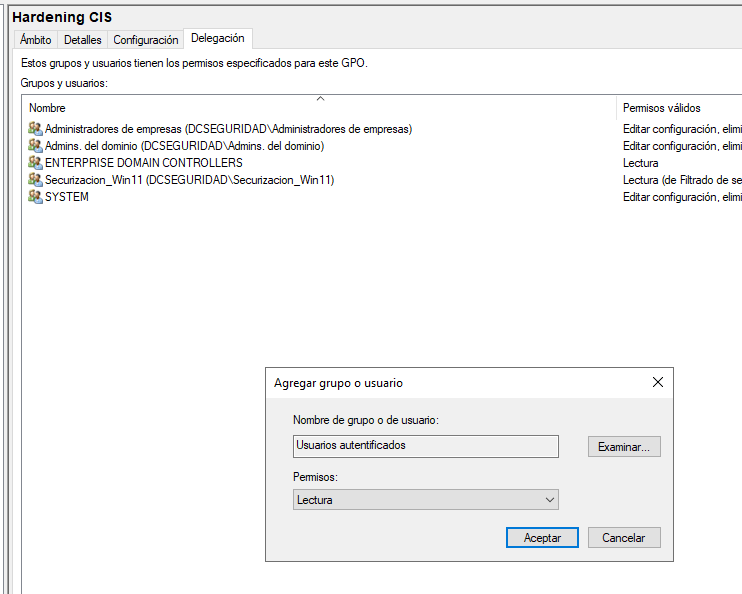
3. Dejar el permiso de lectura en la delegación
Este paso es el que más se olvida. En la pestaña Delegación, Usuarios autenticados (o Equipos del dominio) tiene que conservar el permiso de lectura. Sin él, los equipos no pueden leer la GPO y no se aplica a nadie, ni siquiera a los del grupo.
Si quitas Usuarios autenticados del filtrado, déjalo con permiso de lectura en la delegación. Si no, la GPO no se aplica a ningún equipo.
Método 2: filtro WMI
El filtro WMI hace que cada equipo compruebe su propia versión antes de aplicar la GPO. No hay que mantener ningún grupo: cuando un equipo pasa de Windows 10 a 11, empieza a recibir la directiva solo.
En la consola de directivas de grupo, en Filtros WMI, crea uno nuevo.
Añade una consulta en el espacio de nombres root\CIMv2.
Vincula el filtro a la GPO desde su pestaña Ámbito.
Consultas habituales:
Para aplicar a
Consulta WMI
Solo Windows 11
SELECT * FROM Win32_OperatingSystem WHERE Version LIKE "10.0.2%" AND ProductType = "1"
Solo Windows 10
SELECT * FROM Win32_OperatingSystem WHERE Version LIKE "10.0.1%" AND ProductType = "1"
Solo puestos de trabajo
SELECT * FROM Win32_OperatingSystem WHERE ProductType = "1"
Solo servidores
SELECT * FROM Win32_OperatingSystem WHERE ProductType = "2" OR ProductType = "3"
Windows 10 y 11 comparten la versión 10.0. Lo que los distingue es el número de compilación: Windows 11 empieza en la 22000. ProductType = "1" deja fuera a los servidores, porque Windows Server 2022 también tiene compilaciones de la serie 20000.
Grupo o filtro WMI: cuál elegir
Grupo de seguridad
Filtro WMI
Mantenimiento
Hay que añadir cada equipo nuevo al grupo
Automático
Control
Decides equipo a equipo, útil para despliegues por fases
Se aplica a todos los que cumplan la condición
Inicio de sesión
No lo ralentiza
Añade una consulta en cada equipo, apenas se nota con filtros sencillos
Revisión
Se ve a simple vista quién está dentro
Hay que leer la consulta
Cómo ver las directivas aplicadas a un equipo
Primero, forzar la actualización de las directivas en el equipo:
gpupdate /force
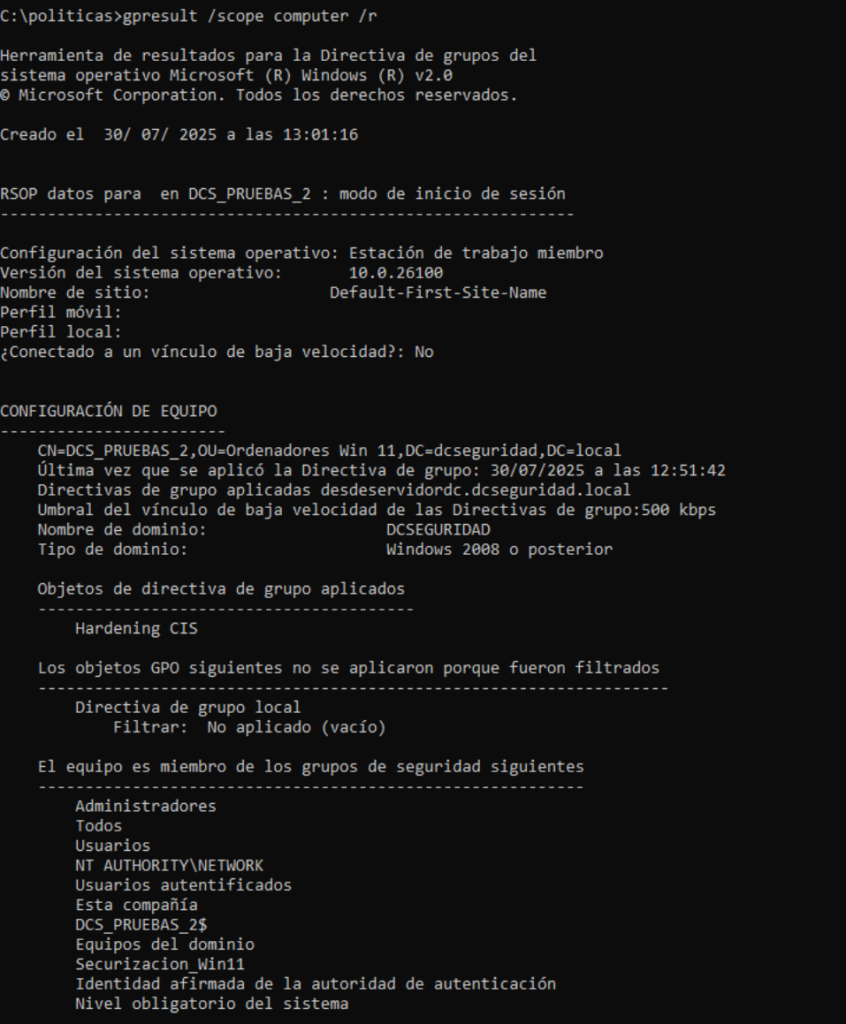
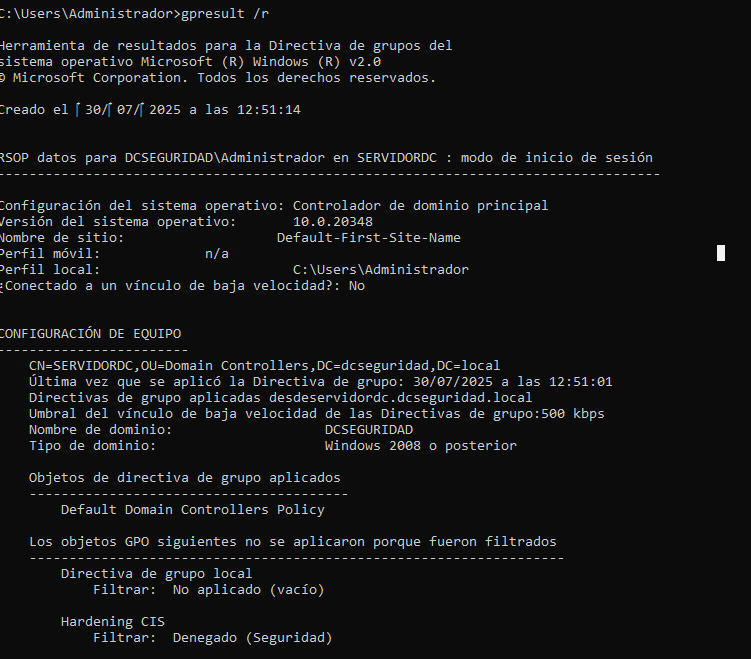
Para ver qué GPO de equipo se aplican y cuáles se han filtrado:
gpresult /r /scope computer
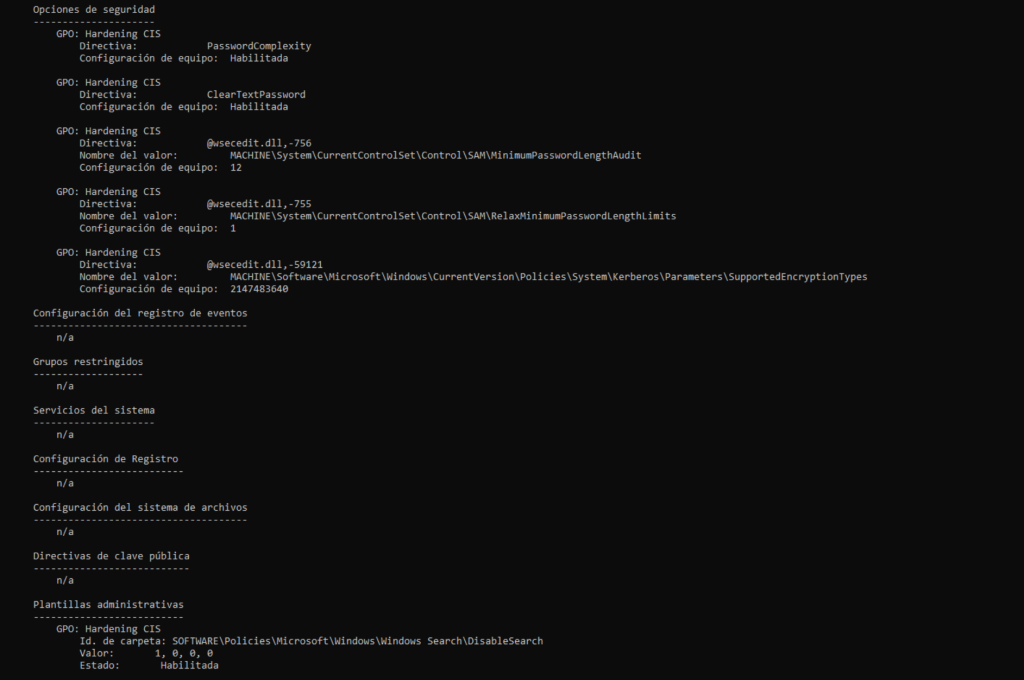
Para el detalle completo, con cada configuración y de qué GPO viene:
gpresult /scope computer /z
Y para un informe en HTML más fácil de leer, que se abre con el navegador:
gpresult /h C:\Temp\gpo.html /scope computer
En un equipo que no pertenece al grupo, o que no cumple el filtro WMI, gpresult /r muestra la GPO en la lista de directivas filtradas, con el motivo. Así se confirma que la segmentación funciona.
Errores habituales
Quitar Usuarios autenticados del filtrado y también de la delegación: la GPO deja de aplicarse a todos.
Añadir el equipo al grupo y no reiniciarlo.
Filtrar por Version LIKE "10.%" pensando que separa Windows 10 de 11. No los separa.
Olvidar ProductType y que la directiva acabe en un servidor.
Qué hacer ahora
Si vas a aplicar una plantilla de bastionado a los equipos, pruébala primero con un grupo de dos o tres equipos y amplía cuando veas que no rompe nada. Las directivas de seguridad que más rinden en una empresa las contamos en la guía de GPO para ciberseguridad, y la configuración del servidor en medidas de seguridad en Windows Server.
La auditoría gratuita revisa 243 puntos, entre ellos las directivas del dominio y la configuración de los equipos. El informe es tuyo, contrates o no. La administración del dominio y el bastionado de equipos van en el mantenimiento informático. La documentación oficial de Microsoft sobre directivas de grupo está en Microsoft Learn.
Preguntas frecuentes
¿Cómo aplico una GPO solo a equipos con Windows 11?
Con un grupo de seguridad que contenga esos equipos y filtrando la GPO por ese grupo, o con un filtro WMI con la consulta SELECT * FROM Win32_OperatingSystem WHERE Version LIKE "10.0.2%" AND ProductType = "1", que solo cumplen los puestos con Windows 11.
¿Cómo veo las directivas aplicadas a un equipo?
Con el comando gpresult /r /scope computer en el propio equipo. Muestra las GPO aplicadas y las filtradas. Para el detalle de cada configuración se usa gpresult /scope computer /z, y para un informe en HTML gpresult /h seguido de la ruta del archivo.
¿Por qué no se aplica mi GPO después de filtrarla por grupo?
Lo más habitual es que se haya quitado Usuarios autenticados también de la pestaña Delegación. Los equipos necesitan permiso de lectura sobre la GPO para procesarla. La otra causa típica es no haber reiniciado el equipo después de añadirlo al grupo.
¿Qué es mejor, un grupo de seguridad o un filtro WMI?
El grupo da más control y es más fácil de revisar, pero hay que mantenerlo a mano. El filtro WMI se mantiene solo, porque cada equipo comprueba su versión. Para despliegues por fases conviene el grupo; para separar versiones de forma permanente, el filtro WMI.
Con las directivas de grupo (GPO) de un dominio de Windows se pueden aplicar a todos los equipos a la vez las configuraciones de seguridad que más ataques cortan: política de contraseñas y bloqueo, contraseña distinta de administrador local con LAPS, protocolos antiguos apagados (SMBv1, LLMNR, NetBIOS), macros de Office bloqueadas si vienen de internet, BitLocker, bloqueo de pantalla, cortafuegos de Windows activado, registro de PowerShell y auditoría. No hace falta comprar nada: viene con Windows Server. Aquí van las GPO que recomendamos en una empresa pequeña, dónde está cada una y en qué orden aplicarlas.
Por qué usar GPO para la seguridad
Sin GPO, cada equipo está configurado como lo dejó quien lo instaló. Con GPO, se define una vez en el controlador de dominio y se aplica a todos, también a los equipos nuevos que se unan al dominio. Y si alguien cambia algo a mano, la directiva lo vuelve a poner como estaba.
Las GPO de seguridad que más rinden
Qué
Configuración recomendada
Qué evita
Contraseñas
Mínimo 12 caracteres, sin caducidad periódica (se cambian si hay sospecha)
Contraseñas cortas y del tipo Verano2026
Bloqueo de cuenta
Tras 10 intentos, 15 minutos
Ataques de fuerza bruta
Windows LAPS
Contraseña de administrador local distinta en cada equipo
Que una contraseña robada abra todos los equipos
SMBv1
Desactivado
Ataques como los de WannaCry
LLMNR y NetBIOS
Desactivados
Robo de credenciales dentro de la red
Macros de Office
Bloquear las de archivos descargados de internet
Adjuntos maliciosos
BitLocker
Activado en portátiles, con la clave guardada en el dominio
Fuga de datos si se pierde un equipo
Bloqueo de pantalla
A los 5 o 10 minutos
Accesos en equipos desatendidos
Cortafuegos de Windows
Activado en todos los perfiles
Movimiento de un atacante entre equipos
Registro de PowerShell
Registro de bloques de script activado
Ataques que pasan sin dejar rastro
Auditoría
Inicios de sesión, cambios de cuentas y de grupos
No saber qué pasó tras un incidente
Escritorio remoto
Solo para el grupo de administración y desde la red interna
Accesos remotos de cualquier usuario
LAPS y apagar los protocolos antiguos son las dos GPO que más complican la vida a un atacante que ya ha entrado en un equipo.
Dónde está cada una
Contraseñas y bloqueo: en la directiva predeterminada del dominio, Configuración del equipo, Directivas, Configuración de Windows, Configuración de seguridad, Directivas de cuenta. Ver política de contraseñas.
LAPS: Plantillas administrativas, Sistema, LAPS. Windows LAPS viene incluido en las versiones actuales de Windows y Windows Server.
LLMNR: Plantillas administrativas, Red, Cliente DNS, Desactivar resolución de nombres de multidifusión.
Macros de Office: con las plantillas administrativas de Microsoft 365 Apps, en la configuración de seguridad de cada aplicación.
BitLocker: Plantillas administrativas, Componentes de Windows, Cifrado de unidad BitLocker.
Registro de PowerShell: Plantillas administrativas, Componentes de Windows, Windows PowerShell.
En qué orden aplicarlas
Prueba primero en una unidad organizativa con dos o tres equipos. Algunas, como apagar SMBv1 o NetBIOS, pueden romper un escáner o una impresora antigua.
Empieza por las que no rompen nada: bloqueo de pantalla, LAPS, auditoría, cortafuegos y registro de PowerShell.
Después, protocolos antiguos y macros, comprobando antes qué aparatos y qué plantillas de Office los usan.
BitLocker al final, comprobando que la clave de recuperación se guarda en el dominio antes de activarlo en masa.
Si quieres aplicar una directiva solo a ciertos equipos, por ejemplo solo a los Windows 11, lo explicamos en directivas de grupo por versión de Windows. Si quieres más, las guías de bastionado de CIS recogen cientos de ajustes, aplicables con criterio.
Errores habituales
Editar la directiva predeterminada del dominio para todo, en lugar de crear GPO separadas por tema.
Aplicarlo todo de golpe un viernes.
Seguir con la caducidad de contraseñas cada 90 días, que ya no se recomienda.
Activar BitLocker sin guardar las claves de recuperación.
No comprobar después con gpresult que se aplican de verdad.
Qué hacer ahora
Abre la consola de administración de directivas de grupo y mira qué GPO tienes vinculadas al dominio. Si solo están las dos predeterminadas, hay mucho margen de mejora con poco esfuerzo.
La auditoría gratuita revisa 243 puntos, entre ellos las directivas del dominio, LAPS, los protocolos antiguos y el cifrado de equipos. El informe es tuyo, contrates o no. La administración del dominio y el bastionado de los equipos van en el mantenimiento informático. Más medidas para el servidor en seguridad en Windows Server.
Preguntas frecuentes
¿Qué GPO de seguridad son las más importantes?
La política de contraseñas y bloqueo de cuenta, Windows LAPS para el administrador local, desactivar SMBv1, LLMNR y NetBIOS, bloquear las macros de Office que vienen de internet, BitLocker en portátiles, el bloqueo de pantalla, el cortafuegos de Windows activado y la auditoría de inicios de sesión.
¿Qué es Windows LAPS?
Es una función de Windows que pone una contraseña distinta y aleatoria al administrador local de cada equipo, la cambia periódicamente y la guarda en el dominio. Se configura por GPO y evita que una contraseña robada sirva para entrar en todos los equipos.
¿Hay que obligar a cambiar la contraseña cada 90 días?
Ya no se recomienda. Obligar a cambiarla con frecuencia lleva a contraseñas previsibles. Es mejor exigir una longitud mínima de 12 caracteres y cambiarla solo si hay sospecha de que se ha filtrado.
¿Las GPO de seguridad pueden romper algo?
Algunas sí. Desactivar SMBv1 o NetBIOS puede afectar a escáneres e impresoras antiguos, y bloquear macros a plantillas que las usen. Por eso se prueban primero en unos pocos equipos y se aplican por fases.
Las medidas de seguridad en Windows Server que más protegen a una empresa pequeña son pocas: tenerlo actualizado y con soporte (Windows Server 2016 deja de recibir parches el 12 de enero de 2027), no publicar el escritorio remoto en internet, no usar la cuenta de administrador del dominio para el día a día, contraseñas distintas para el administrador local de cada equipo, desactivar protocolos antiguos como SMBv1, un EDR en el servidor y copias de seguridad fuera de su alcance. El servidor suele ser el equipo más valioso de la oficina y el que menos se revisa. Aquí va cómo dejarlo bien.
Por qué el servidor es el objetivo principal
En una empresa de 20 personas el servidor lo tiene casi todo: el dominio con todas las cuentas, las carpetas compartidas, el programa de gestión y su base de datos. Quien llega al servidor llega a todo. Por eso los ataques de ransomware no se conforman con un portátil: entran por un equipo y van a buscar el controlador de dominio para cifrar la red entera de una vez.
Y al servidor, a diferencia de los portátiles, no se le mira hasta que falla. Lleva años funcionando, nadie quiere reiniciarlo y cada cambio da miedo. Esa combinación es la que aprovechan los atacantes.
Medidas de seguridad en Windows Server, una a una
1. Actualizado y con soporte
Los parches mensuales se aplican, con una ventana de reinicio fija y una copia hecha antes (cómo organizarlo, en actualizaciones automáticas). Y la versión tiene que tener soporte: Windows Server 2012 y 2012 R2 ya no lo tienen, y Windows Server 2016 deja de recibir actualizaciones el 12 de enero de 2027. Un servidor sin soporte acumula fallos que nadie va a corregir. Si tienes un 2016, es el momento de planificar el cambio. Si dudas entre renovar el servidor físico o pasar a la nube, lo comparamos en servidor físico o cloud.
2. Escritorio remoto, nunca abierto a internet
Publicar el escritorio remoto (puerto 3389) para trabajar desde casa es de las formas más comunes de que entre un ransomware. Los 27 cortafuegos que gestionamos en 16 empresas bloquearon 11.352.899 conexiones entrantes solo en agosto de 2026, y los barridos buscando escritorio remoto están entre lo que más se repite. Se entra por VPN con doble factor, y el escritorio remoto solo responde desde dentro. Más en la entrada de puertos de red.
3. Cuentas de administrador bien separadas
Nadie trabaja a diario con una cuenta de administrador del dominio. Quien administra tiene dos cuentas: la normal y la de administrar.
Los administradores del dominio son los mínimos, y se revisa la lista de vez en cuando.
El administrador local de cada equipo tiene una contraseña distinta, que gestiona Windows LAPS automáticamente. Si todos comparten la misma, un atacante que la saca de un portátil entra en todos.
Las cuentas de servicio tienen solo los permisos que necesitan, y contraseñas largas.
4. Protocolos antiguos, apagados
SMBv1, NTLMv1, TLS 1.0 y 1.1 siguen activos en muchos servidores porque nadie los desactivó al instalarlos. Son protocolos con fallos conocidos que usan los ataques para moverse por la red. Se desactivan después de comprobar que ningún aparato viejo (un escáner, una impresora) los necesita.
5. Cada servidor con su función
El controlador de dominio hace de controlador de dominio. No se navega desde él, no se instala en él el programa de gestión ni se usa como puesto de trabajo. Si solo hay un servidor físico, se separan las funciones en máquinas virtuales. Si aún no tenéis dominio y dudáis si os hace falta, lo comparamos en Active Directory o grupo de trabajo.
6. EDR y cortafuegos de Windows
El servidor necesita el mismo EDR que los equipos, o mejor. Y el cortafuegos de Windows activado, con reglas que dejen pasar solo lo que hace falta. Desactivarlo "porque daba problemas" es dejar el servidor sin la última barrera.
7. Copias fuera de su alcance
Las copias que hace el propio servidor a un disco conectado caen con él. Tiene que haber una copia fuera de la oficina o protegida contra borrado, y hay que probar a restaurarla. En un cliente con ransomware el servidor quedó restaurado en menos de 24 horas precisamente por eso.
8. Registros y una configuración de referencia
Activar la auditoría de inicios de sesión, cambios de cuentas y de grupos, y que alguien mire las alertas. Las directivas de seguridad que conviene aplicar por GPO están en GPO de seguridad para empresas. Para el resto de ajustes, las guías de bastionado de CIS son una buena referencia, aplicadas con criterio y no todas de golpe. Si quieres aplicarlas solo a ciertos equipos, mira cómo filtrar las directivas de grupo por versión de Windows.
Medida
Cuánto cuesta
Qué evita
Escritorio remoto solo por VPN
Poco, si ya hay cortafuegos
La entrada más común del ransomware
Windows LAPS
Nada, viene en Windows
Que una contraseña robada abra todos los equipos
Cuentas de administrador separadas
Nada
Que un correo malicioso abierto por el administrador comprometa el dominio
Desactivar SMBv1 y NTLMv1
Una revisión previa
Movimientos del atacante por la red
Copia fuera de la oficina
Desde 0,16 €/GB al mes
Perderlo todo si el servidor cae
Un servidor sin soporte, con el escritorio remoto abierto y la misma contraseña de administrador en todos los equipos es justo lo que buscan los ataques.
Errores habituales
El usuario "administrador" con la contraseña que se puso al instalar, y que conocen tres técnicos que ya no trabajan con vosotros.
Actualizaciones pausadas desde hace meses porque un reinicio dio problemas una vez.
Carpetas compartidas con permiso de "Todos: control total".
El antivirus del servidor caducado o desinstalado porque ralentizaba el programa de gestión.
Qué hacer ahora
Mira qué versión de Windows Server tienes y si el escritorio remoto está abierto a internet. Son las dos preguntas que más riesgo quitan si la respuesta es mala. Después revisa quién es administrador del dominio y la política de contraseñas.
La auditoría gratuita revisa 243 puntos, entre ellos la versión y los parches del servidor, las cuentas de administrador, los protocolos antiguos y las copias. El informe es tuyo, contrates o no. El mantenimiento del servidor, los parches y su vigilancia van en el mantenimiento informático.
Preguntas frecuentes
¿Qué medidas de seguridad son las más importantes en Windows Server?
Tenerlo actualizado y en una versión con soporte, no publicar el escritorio remoto en internet, separar las cuentas de administrador de las de uso diario, usar Windows LAPS para el administrador local, desactivar protocolos antiguos como SMBv1, instalar un EDR y tener copias fuera de su alcance.
¿Cuándo termina el soporte de Windows Server 2016?
Microsoft deja de publicar actualizaciones de seguridad para Windows Server 2016 el 12 de enero de 2027. A partir de esa fecha los fallos nuevos no se corrigen, así que conviene planificar la migración a una versión más reciente antes.
¿Es seguro abrir el escritorio remoto del servidor a internet?
No. Es una de las vías de entrada más usadas por el ransomware, porque hay barridos constantes que buscan el puerto 3389. Lo correcto es entrar por una VPN con doble factor y que el escritorio remoto solo responda desde la red interna.
¿Qué es Windows LAPS?
Es una función de Windows que pone una contraseña distinta y aleatoria al administrador local de cada equipo y la cambia de forma periódica, guardándola en el dominio. Evita que una sola contraseña robada sirva para entrar en todos los ordenadores de la empresa.
Guardar los datos de la empresa en la nube (OneDrive, SharePoint, Google Drive, Dropbox o un servidor en la nube) es tan seguro como la configuración que tenga. El proveedor protege sus centros de datos, pero las cuentas, los permisos, los enlaces compartidos y las copias de seguridad son cosa tuya. Los problemas habituales no son que hackeen a Microsoft o a Google, sino contraseñas robadas sin doble factor, carpetas compartidas con "cualquiera con el enlace", cuentas de antiguos empleados activas y la creencia de que la nube ya hace copias. Aquí va qué cubre el proveedor, qué te toca a ti y cómo dejarlo bien.
Qué protege el proveedor y qué te toca a ti
Los grandes proveedores trabajan con un modelo de responsabilidad compartida. Simplificado:
Lo hace el proveedor
Lo haces tú
Seguridad física de los centros de datos
Quién tiene cuenta y con qué permisos
Que el servicio funcione y esté disponible
Doble factor y contraseñas
Cifrado de los datos en sus servidores
Qué se comparte, con quién y hasta cuándo
Parches de su infraestructura
Los equipos desde los que se accede
Recuperar el servicio si falla
Tener una copia de tus datos fuera de ese servicio
La nube no se pierde por un fallo del proveedor casi nunca. Se pierde por una cuenta robada, un permiso de más o un borrado que nadie puede deshacer.
Los riesgos más habituales
Cuentas sin doble factor. Con una contraseña robada se entra en el correo y en todos los archivos. Ver doble factor.
Enlaces abiertos. Carpetas compartidas con "cualquiera con el enlace", sin caducidad, que acaban reenviadas a quien no debe.
Permisos que se acumulan. Personas que cambiaron de puesto y siguen viendo todo, o antiguos empleados con la cuenta activa. Ver amenazas internas.
Sin copia propia. Si un ransomware cifra los archivos de un equipo que sincroniza con OneDrive, los archivos cifrados se suben a la nube. La papelera y las versiones ayudan durante un tiempo limitado, pero no son una copia de seguridad. Lo contamos en Microsoft 365 no guarda copias de tus datos.
Cuentas personales para cosas de trabajo. El Dropbox o el Gmail personal de alguien con documentos de clientes: cuando se va, se los lleva.
Configuración por defecto. Muchos servicios vienen pensados para compartir fácil, no para compartir con cuidado.
Medidas para usar la nube con seguridad
Doble factor en todas las cuentas, sin excepciones, y acceso condicional si tienes Microsoft 365 Business Premium.
Una sola nube de empresa. Nada de cuentas personales para documentos de trabajo.
Permisos por grupos y revisión de quién ve qué al menos dos veces al año.
Enlaces compartidos con caducidad y, por defecto, solo para personas concretas.
Bajas el mismo día que alguien deja la empresa.
Copia de seguridad fuera del propio servicio, con varias versiones. Para servidores en la nube, igual: la copia no puede vivir en el mismo sitio que el servidor.
Equipos protegidos. La nube es tan segura como el portátil desde el que se entra.
¿Servidor propio o nube?
No hay una respuesta única. Depende del programa de gestión, de cuántas personas trabajan fuera y de cuánto quieres invertir en hardware. Lo comparamos con números en servidor físico o cloud. Sea cual sea la elección, las medidas de arriba son las mismas.
Qué hacer ahora
Entra en OneDrive o Google Drive y mira cuántos enlaces compartidos con "cualquiera" tienes activos. Si son muchos, empieza por ahí. Después, comprueba que tienes una copia de tus datos fuera del servicio.
La auditoría gratuita revisa 243 puntos, entre ellos el doble factor, los permisos y los enlaces compartidos de Microsoft 365 y las copias de seguridad. El informe es tuyo, contrates o no. La copia de Microsoft 365 y de los servidores fuera de su propio servicio está en el backup online, desde 0,16 € por GB al mes.
Preguntas frecuentes
¿Es seguro guardar los datos de la empresa en la nube?
Sí, si está bien configurada. El proveedor protege su infraestructura, pero la empresa tiene que poner doble factor, controlar permisos y enlaces compartidos, dar de baja a quien se va y tener una copia de seguridad fuera del propio servicio.
¿Cuáles son los mayores riesgos de seguridad en la nube?
Las cuentas sin doble factor, los enlaces compartidos abiertos, los permisos que se acumulan, las cuentas de antiguos empleados activas, el uso de cuentas personales para el trabajo y no tener una copia propia de los datos.
¿OneDrive o Google Drive hacen copia de seguridad de mis archivos?
Sincronizan y guardan versiones y papelera durante un tiempo limitado, pero no son una copia de seguridad. Si un ransomware cifra los archivos sincronizados o alguien los borra y pasa el plazo, se pierden. Hace falta una copia fuera del servicio.
¿Quién es responsable de la seguridad en la nube?
Es compartida. El proveedor responde de sus centros de datos, su infraestructura y la disponibilidad del servicio. La empresa responde de sus cuentas, contraseñas, permisos, lo que comparte, los equipos desde los que accede y sus copias de seguridad.
Gestionar el consentimiento de las cookies
Para ofrecer las mejores experiencias, utilizamos tecnologías como las cookies para almacenar y/o acceder a la información del dispositivo. El consentimiento de estas tecnologías nos permitirá procesar datos como el comportamiento de navegación o las identificaciones únicas en este sitio. No consentir o retirar el consentimiento, puede afectar negativamente a ciertas características y funciones.
Funcional
Siempre activo
El almacenamiento o acceso técnico es estrictamente necesario para el propósito legítimo de permitir el uso de un servicio específico explícitamente solicitado por el abonado o usuario, o con el único propósito de llevar a cabo la transmisión de una comunicación a través de una red de comunicaciones electrónicas.
Preferencias
El almacenamiento o acceso técnico es necesario para la finalidad legítima de almacenar preferencias no solicitadas por el abonado o usuario.
Estadísticas
El almacenamiento o acceso técnico que es utilizado exclusivamente con fines estadísticos.El almacenamiento o acceso técnico que se utiliza exclusivamente con fines estadísticos anónimos. Sin un requerimiento, el cumplimiento voluntario por parte de tu proveedor de servicios de Internet, o los registros adicionales de un tercero, la información almacenada o recuperada sólo para este propósito no se puede utilizar para identificarte.
Marketing
El almacenamiento o acceso técnico es necesario para crear perfiles de usuario para enviar publicidad, o para rastrear al usuario en una web o en varias web con fines de marketing similares.