Sí hace falta. El router de la operadora te da internet y frena lo básico que intenta entrar, pero no controla lo que sale de tus equipos ni a dónde preguntan en internet. Es justo lo que encontramos con más frecuencia cuando llegamos a una empresa que solo tiene ese router: los equipos salen a todo, sin ningún control. Este artículo explica qué falta, cuánto cuesta ponerlo y qué se ve en un cortafuegos real durante una semana.
Es una de las preguntas que más nos hacen en la primera reunión: "ya tengo router, y la operadora dice que lleva su propio cortafuegos". Tiene sentido preguntarlo. La respuesta corta es que lleva uno, pero para otro trabajo.
Qué hace de verdad el router de la operadora
El router da la salida a internet, reparte direcciones a los equipos y normalmente lleva un cortafuegos básico. Ese cortafuegos deja pasar lo que tú has pedido y frena lo que llega sin que nadie lo haya pedido. Para una casa es razonable.
Una empresa de 20 personas, con facturas, datos de clientes y un servidor, necesita algo más. El router no es malo: está pensado para dar internet, no para vigilar una red de trabajo. En muchos modelos, además, la configuración avanzada la lleva la operadora y tú no puedes tocar las reglas.
Lo que no controla: lo que sale
Lo que encontramos más a menudo en una empresa que solo tiene el router de la operadora es esto: nadie controla el tráfico saliente ni el DNS. Los equipos salen a todo, sin control, y no hay ningún control sobre la red.
El tráfico saliente es todo lo que tus equipos mandan hacia internet. Si no hay reglas, un portátil infectado o un programa que nadie ha autorizado puede enviar datos fuera y nadie lo ve. Con reglas escritas, lo que no debe salir no sale, y queda anotado.
El DNS es la agenda que convierte el nombre de una web en su dirección. Cada vez que alguien hace clic en el enlace de un correo, su equipo pregunta a esa agenda. Si nadie la filtra, se contesta todo lo que se pregunte, incluido un dominio de fraude creado ayer. Con el DNS filtrado, esa web peligrosa se bloquea antes de que el equipo llegue a conectarse.
Con el router tienes internet. Con el cortafuegos sabes qué está haciendo tu red con él.
Qué cambia con un cortafuegos gestionado
Qué se controla
Router de la operadora
Cortafuegos gestionado
Lo que entra
Bloqueo básico
Reglas a medida y detección de intentos de intrusión
Lo que sale
Normalmente sin reglas
Reglas escritas para tu empresa
El DNS
El que llegue de la operadora, sin filtrar
Filtrado de dominios fraudulentos o de mala reputación
Quién lo mira
Normalmente nadie, mientras haya internet
Vigilancia 24 horas con alertas
Informes
Ninguno
Informe mensual de lo bloqueado
Además de eso, el cortafuegos bloquea países y direcciones peligrosas conocidas, se actualiza con los parches de seguridad y da acceso remoto cifrado a quien teletrabaja. Todo se lleva con pfSense, una tecnología abierta, así que la configuración es tuya y te la puedes llevar si algún día cambias de proveedor.
Una semana en un cortafuegos real
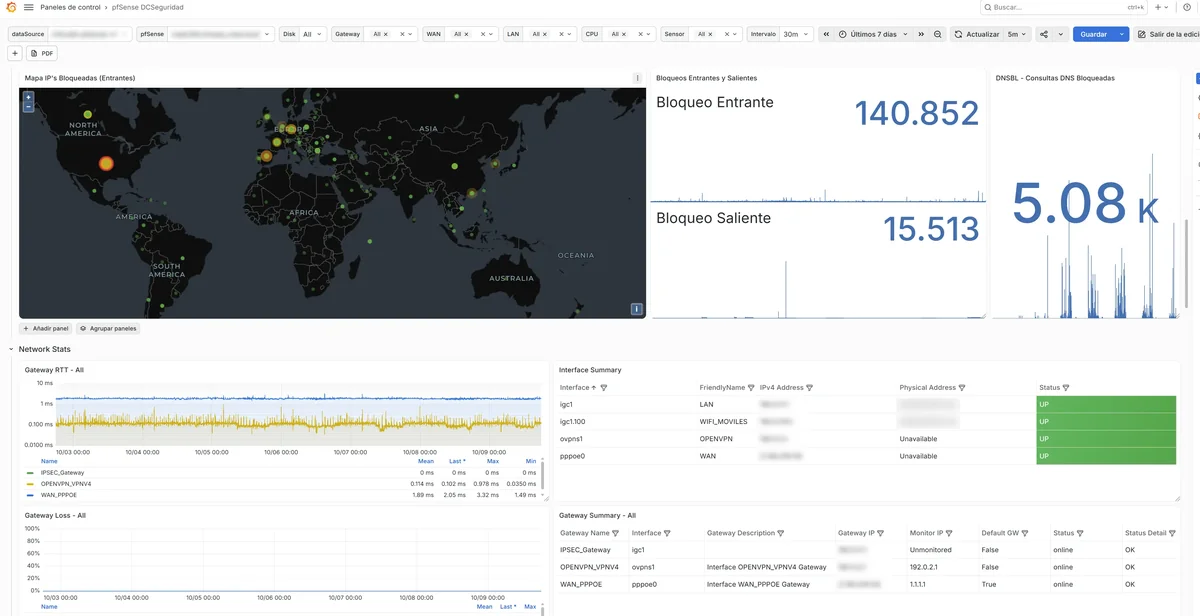
Esto es una semana, del 3 al 9 de octubre de 2026, en uno de los cortafuegos que gestionamos: 140.852 conexiones entrantes bloqueadas, 15.513 salientes y unas 5.080 consultas DNS bloqueadas.
Siete días en uno de los cortafuegos que gestionamos, del 3 al 9 de octubre de 2026.
Las entrantes son las que un router también frena en parte. Las otras dos son las que un router de operadora normalmente deja pasar: conexiones que salían de la red hacia sitios que una regla consideró peligrosos, y consultas a dominios que no tenían que resolverse. Sin cortafuegos, esas más de 20.000 habrían salido con normalidad y nadie se habría enterado.
Las 140.852 entrantes las ve cualquier cortafuegos. Las que más dicen de una empresa son las que salen, porque cada una es un equipo de tu red hablando con alguien con quien no debería.
¿Hay que quitar el router de la operadora?
No hace falta cambiar de operadora ni de fibra. La línea la sigues contratando con tu operador, y si hay que hablar con él, lo hacemos nosotros, para que no pierdas una mañana al teléfono con su centralita.
La instalación se hace en paralelo: montamos el nuevo cortafuegos mientras tu red sigue funcionando y el cambio se da en una ventana que pactamos, normalmente fuera de horario. La mayoría se completa en 7 a 14 días, y el corte real dura minutos.
Cuánto cuesta
Concepto
Precio
Cortafuegos gestionado
desde 40 €/mes
Instalación y configuración inicial
desde 300 €, pago único
Vigilancia 24 horas y alertas
incluida
Soporte de lunes a viernes, de 9:00 a 17:30
incluido
Urgencias fuera de horario
120 €/hora
Permanencia
ninguna, 1 mes de preaviso
El contrato es de 12 meses. El precio final depende del número de sedes, de cuántos cortafuegos hagan falta y de lo compleja que sea la red.
Son 480 € al año por el cortafuegos, sin contar la instalación. Si hace falta un equipo nuevo, switches o puntos de acceso, se presupuesta aparte y lo apruebas tú antes. Lo mismo con el cableado y las líneas de internet: no entran en la cuota.
Cómo saber si tu empresa está en este caso
Cuatro preguntas que se contestan sin entender de redes:
¿Sabes a dónde se conectan tus equipos cuando salen a internet? Si nadie lo ha mirado nunca, lo normal es que no haya reglas.
¿Quién ha mirado alguna vez lo que bloquea tu red? Si la respuesta es "nadie", no hay nada que bloquee.
¿El WiFi de las visitas está separado de la red de trabajo? Si no lo está, los móviles de las visitas comparten red con tus equipos.
¿Sabes quién puede entrar a tus equipos desde fuera? Un acceso remoto que nadie recuerda es una puerta abierta.
Si respondes "no sé" a dos o más, es probable que estés en el caso que más encontramos.
Qué hacer ahora
Lo más rápido es mirarlo con datos. La auditoría gratuita revisa 243 puntos, entre ellos qué hay entre tu red e internet, y te dice qué tienes y en qué estado está. El informe es tuyo, contrates o no.
¿El router de mi operadora no hace ya de cortafuegos?
Trae uno básico, pensado para frenar lo que intenta entrar desde internet. Lo que normalmente no hace es controlar lo que sale de tus equipos ni a qué dominios se conectan, que es donde aparecen los problemas de verdad. Para eso hace falta un cortafuegos con reglas propias.
¿Qué significa controlar el tráfico saliente?
Decidir a qué puede conectarse cada equipo y cada servicio de tu red hacia internet. Sin ese control, un portátil infectado o un programa que nadie ha autorizado puede enviar datos fuera sin que lo veas. En un cortafuegos gestionado se escriben reglas para lo que sale y se bloquea lo que no debe salir.
¿Qué es controlar el DNS y para qué sirve?
El DNS es la agenda que convierte el nombre de una web en su dirección. Si lo controlas, puedes bloquear dominios fraudulentos o de mala reputación antes de que el equipo llegue a conectarse. Si no lo controlas, se contesta todo lo que se pregunte, también lo que viene de un correo falso.
¿Cuánto cuesta un cortafuegos gestionado?
Desde 40 € al mes por cortafuegos, más una instalación inicial desde 300 € (pago único). Incluye vigilancia 24 horas, filtrado de webs peligrosas y las actualizaciones. Si hace falta un equipo nuevo, se presupuesta aparte y lo apruebas tú. El contrato es de 12 meses y se puede dejar con un mes de preaviso.
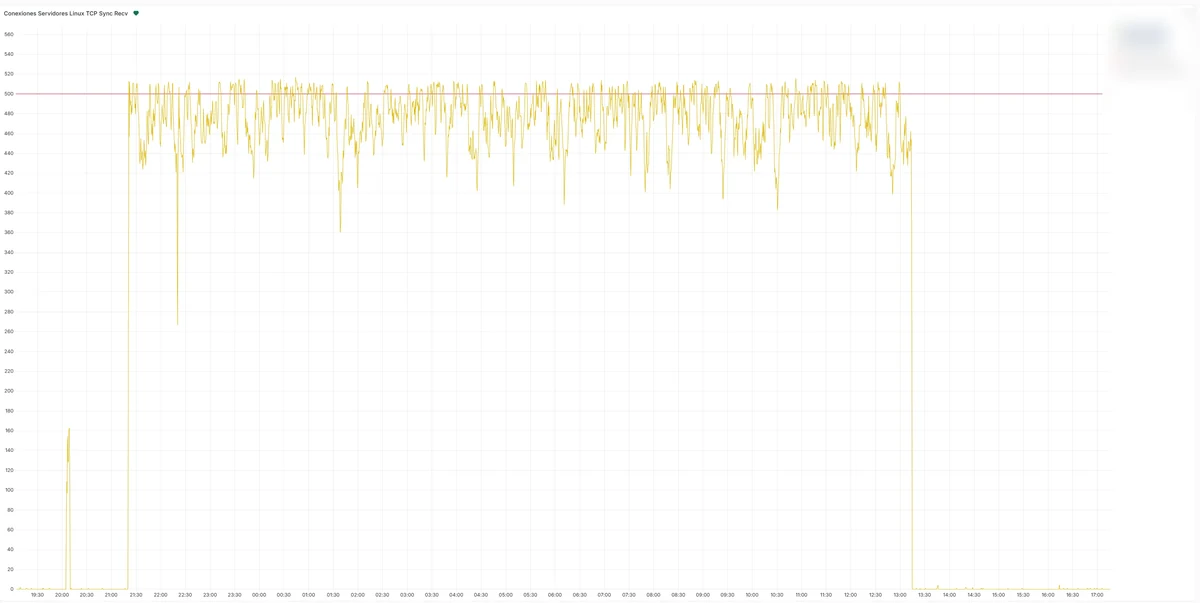
Una alerta avisó de que un servidor web tenía unas 500 conexiones a medias, abiertas y sin terminar, sostenidas desde la noche anterior. El resto de servidores vigilados estaban a cero. Era un ataque pequeño pero constante contra la plataforma de votaciones de un cliente. Se resolvió en quince minutos de trabajo, y la parte interesante no es el ataque: es por qué esos quince minutos no empezaron antes.
Contamos el caso entero, con los números reales, porque explica mejor que cualquier argumento qué se compra cuando se contrata vigilancia.
Qué vimos
El cliente es una empresa de voto electrónico para asambleas y elecciones. Cuando hay una votación abierta, su web no puede fallar: cada persona que no consigue entrar es un voto que no se emite.
La alerta decía que el servidor web acumulaba conexiones en un estado intermedio, de esas que se abren y nunca se completan. Unas 500 a la vez, sin bajar. En el resto de máquinas vigiladas, cero.
Es el patrón clásico de un ataque de agotamiento: en vez de tumbar el servidor con un aluvión enorme, alguien abre miles de conexiones a medias y las deja colgadas, ocupando sitio en la cola hasta que no queda hueco para la gente de verdad.
Por qué no se cayó
El servidor tenía activada una defensa del propio sistema operativo que le permite seguir atendiendo aunque esa cola se llene. Por eso aguantó toda la noche sin que nadie notara nada.
Esa es la primera lección, y conviene no exagerarla: no pasó nada porque la máquina estaba bien configurada de antemano. No porque tuviéramos suerte.
Pero tampoco era para quedarse mirando. Era un ataque pequeño y sostenido, de los que suelen ser una prueba antes de ir a más. Con la cola llena, los votantes habrían empezado a ver errores o esperas justo durante una votación. Y hay un efecto secundario que casi nadie tiene en cuenta: una alerta encendida todo el día acaba tapando a las demás.
Cómo supimos que no era tráfico real
Antes de tocar nada hay que estar seguro, y para eso están los datos. Tres comprobaciones, en este orden:
Todo venía del mismo sitio. Un único bloque de direcciones, el 179.51.184.0/22, repartiendo sus conexiones a partes iguales entre los dos puertos de la web.
Nadie completaba la conexión. En veinte segundos entraron 207 peticiones y ninguna llegó a establecerse.
Ninguna repetía origen. Un navegador real que no consigue conectar lo vuelve a intentar desde el mismo sitio. Aquí cada intento venía de un puerto distinto, que es la firma de las peticiones falsificadas.
Y el remate: ninguna de esas conexiones había aparecido jamás en el registro del servidor web. Ni ese día ni los anteriores. Tráfico que llama a la puerta miles de veces y nunca entra no es tráfico de nadie que quiera algo de la web.
La parte que explica el retraso
Con el análisis hecho, bloquear ese bloque de direcciones es cuestión de un minuto. No lo hicimos inmediatamente, y fue a propósito.
En una plataforma de votaciones, bloquear por error un rango legítimo significa dejar sin votar a personas reales, en un proceso con fecha y hora de cierre. Así que antes de cortar hicimos dos cosas: comprobar que desde ese bloque no se había votado nunca, y preguntar al cliente si ese tráfico era suyo, por ejemplo una prueba de carga de su equipo.
Hasta que el cliente confirmó que no era suyo, no se bloqueó nada. Eso es lo que separa las 21:30 del aviso de las 13:00 del día siguiente, y no es tiempo perdido: es el tiempo de asegurarse de que la solución no causa más daño que el problema.
En un servicio donde cada usuario cuenta, bloquear a ciegas puede salir más caro que el ataque.
Quince minutos
Con la confirmación del cliente, el resto fue rápido. Se bloqueó el bloque en el cortafuegos perimetral y se eliminaron las conexiones que habían quedado colgadas.
Conexiones a medias en el servidor
Estado
Antes de actuar
441
Después de bloquear
1
La alerta volvió a su sitio y la votación siguió sin que ningún votante se enterara de nada.
Las conexiones a medias: suben a las 21:20, se mantienen en torno a 500 toda la noche y caen a cero a las 13:10, al bloquear. Nombres de servidor tapados.
Las tres cosas que hicieron falta
Este caso se resolvió bien porque estaban las tres, y si falta una el final es otro:
Vigilancia que avisa. Nadie estaba mirando ese servidor a las 21:30. Lo que había era un sistema comprobando constantemente el estado de las máquinas, que detectó algo anómalo y lo dejó registrado. Sin eso, el ataque habría seguido hasta que alguien llamara diciendo que la web va rara, probablemente en mitad de la votación.
La máquina bien puesta de antemano. La defensa que evitó la caída no se activó esa noche: llevaba puesta desde el primer día. El trabajo aburrido de configurar bien un servidor es el que te salva en el momento en que pasa algo.
Alguien que entienda el negocio del cliente. Un técnico sin contexto bloquea el rango a las 21:35 y se va a dormir tranquilo. Si ese rango hubiera sido el de una mutua votando desde su red corporativa, el problema del día siguiente habría sido bastante peor que 500 conexiones colgadas.
Qué puedes sacar de esto para tu empresa
No hace falta tener una plataforma de votaciones para que esto te sirva. Tres preguntas que puedes hacerle hoy a quien lleve tu informática:
¿Quién se entera si un servidor empieza a comportarse raro de madrugada? Si la respuesta es «nos avisan los usuarios por la mañana», no hay vigilancia, hay suerte.
¿Dónde queda registrado? Un aviso que nadie guarda no sirve para reconstruir nada después.
¿Quién decide si se bloquea algo que afecta a clientes? Y si esa persona sabe lo suficiente de tu negocio como para medir las consecuencias.
Si quieres ver el volumen de ruido que recibe una empresa normal cada día, lo publicamos con todos los números en esta entrada sobre lo que bloquea un cortafuegos. Este caso es lo que pasa cuando algo de ese ruido se convierte en un problema.
Cómo lo tenemos montado
Los servidores que gestionamos mandan su estado a un sistema de vigilancia que comprueba procesador, memoria, disco, servicios y conexiones las 24 horas. Cuando algo se sale de lo normal, salta la alerta y queda registrada. El detalle de cómo está montada la parte de red está en la página de seguridad de red.
Si no sabes qué se está vigilando ahora mismo en tu empresa, esa es una de las cosas que mira la auditoría gratuita: revisamos 243 puntos y te decimos qué hay, qué falta y qué pasaría una noche como esta. El informe es tuyo, contrates o no.
Preguntas frecuentes
¿Qué es un ataque de conexiones a medias?
El atacante abre miles de conexiones contra tu servidor y nunca las completa. Cada una ocupa un hueco en la cola de espera durante un rato, y si se llena, los visitantes legítimos dejan de poder entrar. No roba datos ni entra en el sistema: su único objetivo es que tu web deje de atender a la gente.
¿Por qué no se bloqueó el ataque nada más detectarlo?
Porque era una plataforma de votaciones con un proceso abierto, y bloquear por error un rango legítimo habría dejado sin votar a personas reales. Antes de cortar comprobamos que desde ese bloque no se había votado nunca y confirmamos con el cliente que ese tráfico no era suyo. Con la confirmación, resolverlo llevó quince minutos.
¿Cómo se sabe que no es tráfico de usuarios reales?
Por tres señales juntas: todo venía de un único bloque de direcciones, ninguna conexión llegaba a completarse, y ningún intento repetía el mismo origen, cuando un navegador real reintenta siempre desde el mismo sitio. Además, ninguna de esas peticiones había aparecido nunca en el registro del servidor web.
¿Mi empresa necesita vigilancia 24 horas?
Depende de qué pase si tus sistemas fallan de madrugada. Si tienes una tienda, un portal o un servicio que la gente usa fuera de tu horario, sí. Si todo el mundo trabaja de nueve a seis y nada se publica a internet, con vigilancia en horario laboral y buenas copias de seguridad suele bastar. Lo que no vale es no saber cuál de los dos casos eres.
Una empresa de 20 personas con un servidor paga con nosotros 372 € al mes de mantenimiento informático: 340 € de los veinte equipos y 32 € del servidor. Ahí dentro va el soporte, los desplazamientos, la vigilancia, los parches y la protección de los equipos. Fuera quedan las licencias y el material. Este artículo es la cuenta entera, con las tarifas delante, para que puedas comparar presupuestos con criterio.
Publicar precios en este sector no es lo normal, y por eso la primera reunión suele empezar con la misma pregunta incómoda: «esto al final cuánto me va a costar». Aquí está la respuesta.
Las tarifas, sin rodeos
Concepto
Precio
Ordenador o portátil
desde 17 €/mes
Servidor, físico o virtual
desde 32 €/mes
Desplazamientos a tu oficina
incluidos
Urgencias fuera de horario
120 €/hora
Alta y permanencia
sin permanencia, 1 mes de preaviso
Horario de soporte de lunes a viernes, de 9:00 a 17:30. El contrato es anual y se deja avisando con un mes.
Con esas tarifas, las cuentas más habituales salen así:
Empresa
Cuota mensual
10 equipos, sin servidor
170 €
20 equipos y 1 servidor
372 €
30 equipos y 2 servidores
574 €
Qué entra en esos 17 € por equipo
Conviene detallarlo, porque es donde más varían unos presupuestos de otros:
Actualizaciones del sistema operativo y parches de seguridad.
Soporte remoto y presencial, con el desplazamiento incluido.
Instalación de programas, configuración de impresoras y de correo.
Recuperación de ficheros y gestión de usuarios.
Protección del equipo con detección y respuesta, lo que en el sector se llama EDR.
Informe mensual de lo que ha pasado.
Y en los 32 € del servidor: mantenimiento de Windows Server o Linux, gestión de usuarios y permisos, vigilancia 24 horas de procesador, memoria, disco y servicios, parches, mantenimientos programados, configuración de las copias y resolución de incidencias críticas.
Qué se factura aparte, para que no haya sorpresas
Esto es tan importante como lo anterior, y casi nadie lo pone por escrito:
Las licencias. Microsoft 365, el antivirus cuando va aparte, y cualquier programa nuevo que haya que comprar.
El material. Ordenadores, servidores, discos, cortafuegos.
Los proyectos. Migraciones grandes, montar una solución nueva desde cero, cableado de red.
Las urgencias fuera de horario, a 120 € la hora.
La regla que seguimos es sencilla: el día a día va en la cuota, y lo que es una compra o un proyecto se presupuesta antes, con su precio cerrado. Nunca aparece en la factura algo que no hayas aprobado.
¿Sale más barato pagar por horas?
Es la alternativa real, así que vamos a compararla con datos nuestros en vez de con intuiciones.
De mayo a septiembre, un cliente de ese tamaño, veinte equipos y un servidor, generó 98 incidencias y 40,9 horas de trabajo. Sumando dos clientes parecidos, salen 314 incidencias y 114,3 horas en el mismo periodo.
Traducido a mes: entre 8 y 11 horas de trabajo, y entre veinte y treinta incidencias. Con la cuota de 372 €, la hora sale entre 33 y 45 €.
Busca un técnico que te cobre eso por hora, con desplazamiento incluido y respondiendo en cuatro horas. No lo vas a encontrar, porque una hora suelta de un técnico externo cuesta bastante más, y además se cobra cuando ya tienes el problema encima.
Por horas pagas cuando ya ha pasado algo. Por cuota pagas para que no pase.
Y hay una parte que el modelo por horas ni siquiera contempla: nadie te va a facturar una hora por revisar que los parches se aplicaron, que las copias salieron bien o que un disco está empezando a dar errores. Eso, o va en la cuota, o no lo hace nadie.
Qué pasa cuando la empresa crece o mengua
La cuota va por equipos, así que se mueve con la empresa. Si entra alguien nuevo, ese puesto se suma a la factura del mes siguiente. Si alguien se va y el equipo se retira, se resta. No hay que renegociar nada ni firmar otra vez.
Eso evita el problema clásico de los contratos cerrados por paquete: pagar por diez puestos cuando quedan seis, o tener cuatro ordenadores fuera del servicio porque entraron después de firmar y nadie se acordó de añadirlos. Esos cuatro sin vigilancia ni parches son justo los que dan el disgusto.
Lo que no se ve en la factura
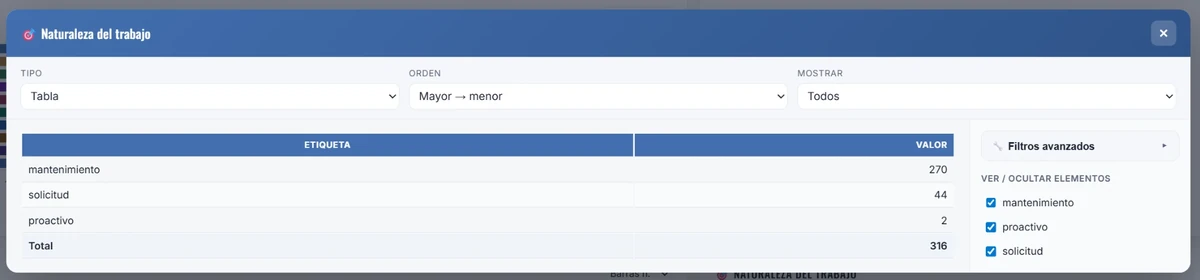
Cogimos junio, que es un mes de actividad normal, y separamos por su origen las 316 incidencias que registramos en los sistemas que gestionamos. El resultado dice bastante sobre en qué se va el dinero de una cuota:
De dónde salió el trabajo
Incidencias
Mantenimiento: alertas del sistema de vigilancia, instalaciones, reinicios, tareas programadas
270
Solicitud: alguien de la empresa nos llamó o escribió
44
Mejoras propuestas por nosotros
2
Total
316
Solo 44 de 316 empezaron porque alguien levantara el teléfono. Las otras 272 las abrimos nosotros, casi siempre porque saltó una alerta antes de que nadie notara nada. Eso es el 86 % del trabajo hecho sin que el cliente tuviera que darse cuenta de que había un problema.
Y ahí está la trampa del modelo por horas: esas 272 nadie las habría pedido, porque nadie sabía que hacían falta. El tiempo de respuesta comprometido, cuatro horas, se cumplió en el 100 % de los casos.
Elegimos junio a propósito. En julio y agosto el número baja bastante, porque con media plantilla de vacaciones hay menos gente usando los sistemas. Coger un mes de verano habría dado una foto más bonita y menos real.
El informe mensual está para eso: para que puedas ver qué se ha hecho sin tener que fiarte de la sensación. Cuántas incidencias hubo, cuáles se resolvieron solas, qué equipos dieron guerra y qué conviene cambiar antes de que falle.
Esa es la mitad del servicio que no se nota. Un disco que se sustituye antes de morirse, una copia que vuelve a funcionar el mismo día que falla, un equipo que se aísla porque ha hecho algo raro. Para el cliente, esos días no pasa nada. Y que no pase nada es exactamente lo que está pagando.
Origen de las 316 incidencias de junio: solo 44 las pidió alguien.
Cómo comparar dos presupuestos de mantenimiento
Si estás pidiendo ofertas, estas seis preguntas ordenan cualquier comparación mejor que el precio final:
¿Los desplazamientos están incluidos? Si no, súmale una media de dos visitas al mes y vuelve a comparar.
¿Qué tiempo de respuesta se compromete por escrito? Y qué pasa si no se cumple.
¿Incluye la protección de los equipos o va aparte? Es una diferencia de varios euros por puesto.
¿Quién vigila los sistemas cuando no hay una incidencia abierta? Si nadie mira, estás comprando solo un teléfono al que llamar.
¿Hay informe mensual? Sin informe no sabrás nunca si el servicio vale lo que cuesta.
¿Hay permanencia? Un proveedor que hace bien su trabajo no necesita atarte.
Un presupuesto más barato con desplazamientos aparte, sin protección incluida y sin nadie vigilando acaba saliendo más caro. Solo que la diferencia la ves tres meses después.
Cuánto pagarías tú
La cuenta exacta depende de cuántos equipos tienes de verdad, que casi nunca coincide con lo que uno cree, y de si hay servidores, cuántos y cómo están.
Eso es justo lo que sale de la auditoría gratuita: revisamos 243 puntos, te decimos qué tienes y en qué estado, y con eso te damos el precio cerrado. El informe es tuyo, contrates o no. Y si quieres ver antes el detalle completo del servicio, está en la página de mantenimiento informático.
Preguntas frecuentes
¿Los 17 € por equipo incluyen el antivirus?
Sí. La protección del puesto con detección y respuesta va incluida en la cuota, igual que en los servidores. Lo que se factura aparte son las licencias de otros programas, como Microsoft 365 o el software de gestión de cada empresa.
¿Se pagan los desplazamientos a la oficina?
No, van incluidos en la cuota fija. Es una de las diferencias que más cambia la comparación entre presupuestos: si en el otro presupuesto se cobran, dos visitas al mes ya suelen igualar la diferencia de precio.
¿Hay permanencia?
El contrato es de 12 meses y se puede dejar avisando con un mes de antelación. No hay coste de alta ni penalización por irse.
¿Qué pasa si tengo una urgencia un sábado?
Se atiende, y se factura a 120 € la hora, que es la tarifa de urgencias fuera del horario de lunes a viernes de 9:00 a 17:30. En la práctica es poco frecuente, porque la mayoría de las cosas graves se detectan antes con la vigilancia.
Cuando renueves el ciberseguro, la aseguradora te va a pasar un cuestionario, y casi todos preguntan por lo mismo: si todas las cuentas tienen doble factor, si hay copias de seguridad fuera de la oficina y comprobadas, y si los equipos y los servidores tienen un antivirus gestionado. Lo importante no es rellenarlo rápido. Es que lo que contestes sea verdad, porque el día del siniestro es exactamente lo que van a comprobar.
Cada vez más clientes nos piden ayuda con ese papel, y la conversación suele empezar igual: «esto es un trámite, ¿no?». No lo es. Es una declaración firmada de cómo tienes tu informática, y la póliza se apoya en ella.
El cuestionario ya no es un trámite
Hace unos años bastaba con decir que tenías antivirus y copias. Hoy las aseguradoras han pagado suficientes secuestros de datos como para saber exactamente qué separa a una empresa que se recupera en un día de una que se queda parada una semana. Y preguntan por eso, con bastante detalle.
El problema es que quien rellena el cuestionario suele ser el gerente o alguien de administración, que contesta de buena fe lo que cree que hay. Y lo que cree que hay no siempre coincide con lo que hay.
Lo que les preguntaban a nuestros clientes
Estas son las preguntas que nos hemos encontrado al ayudar a clientes con su renovación. Cambia la redacción de una aseguradora a otra, pero el fondo se repite:
¿Tienen doble factor todas las cuentas de Microsoft? Todas, no las del gerente y la de administración. Todas.
¿Tiene copia de seguridad externa y consolidada? Es decir, fuera de la oficina, aislada de tu red y hecha con un sistema, no un disco que alguien se lleva a casa cuando se acuerda.
¿Sabe que la copia funciona? No si existe: si se ha probado a restaurar. Esta es la que más silencios provoca.
¿Tienen todos los equipos y servidores un antivirus gestionado? Con una consola central, alguien revisando los avisos y, cada vez más, detección y respuesta en los equipos, lo que en el sector se llama EDR.
¿Se aplican las actualizaciones de seguridad? Con qué frecuencia y quién lo controla.
¿Ha recibido la plantilla formación en seguridad? Sobre todo para reconocer correos fraudulentos.
Las tres primeras son las que más se repiten en lo que vemos. Las otras aparecen en muchos cuestionarios, con más o menos detalle.
La que más falla: el doble factor
De todo el cuestionario, lo que más suele faltar para poder contestar «sí» con la conciencia tranquila es el doble factor. Y casi nunca porque no exista, sino porque no está obligado.
Lo que nos encontramos una y otra vez es esto: el doble factor está disponible, algunas personas lo activaron en su día y otras no. El gerente lo tiene, administración lo tiene, y el comercial que entró hace un año, la cuenta genérica de facturas y el usuario del becario que se fue en junio, no. A efectos del cuestionario, eso es un «no».
En el cuestionario del ciberseguro, «casi todos» se escribe «no».
Y no es un tecnicismo. Una cuenta sin doble factor es justo la que se usa para entrar: alguien consigue la contraseña con un correo falso, entra en el buzón, y desde ahí empieza todo. Da igual que las otras diecinueve cuentas estuvieran protegidas.
La buena noticia es que se arregla sin comprar nada. En Microsoft 365 se puede obligar a que todas las cuentas usen doble factor y comprobar quién lo tiene de verdad registrado. Es de las primeras cosas que miramos al revisar una empresa, y con la monitorización de Microsoft 365 lo seguimos vigilando después, cuenta a cuenta.
El caso que explica por qué importa
El siniestro que no se cubrió. Conocemos el caso de una empresa que sufrió un secuestro de datos y el seguro no lo cubrió. El motivo: el servidor principal no tenía antivirus con detección y respuesta. Los equipos sí estaban protegidos, pero la máquina más importante de la empresa, la que tenía los datos y el programa de gestión, no. Y el ataque entró precisamente por ahí.
Es un patrón que vemos a menudo, aunque normalmente sin un final tan caro: los ordenadores de la oficina están bien cubiertos y el servidor se queda fuera, porque «el servidor no se usa para navegar» o porque la licencia se compró para los puestos. El atacante no tiene esa manía. Va a donde están los datos.
Si quieres ver qué aporta un antivirus gestionado frente al que trae Windows, lo contamos en detalle en esta entrada, y los precios están en la página de seguridad de equipos.
Antes de firmar la renovación, comprueba esto
No hace falta ser técnico. Coge el cuestionario y, antes de contestar, pide a quien lleve tu informática que te enseñe, no que te diga:
La lista de cuentas de Microsoft y cuáles tienen doble factor. Incluidas las genéricas y las de gente que ya no está. Si alguna no lo tiene, o se activa o se borra.
Dónde está la copia y cuándo se restauró por última vez. Con fecha. «Se hace todas las noches» no contesta a la pregunta.
Qué equipos y servidores tienen antivirus gestionado. Todos, servidor incluido. Mira la consola, no la factura.
El estado de las actualizaciones. Qué equipos llevan semanas sin actualizarse.
Si hay algo escrito sobre qué hacer ante un incidente. Aunque sea una página: a quién se llama, quién decide y en qué orden.
Si algo no está, lo sensato es arreglarlo antes de firmar, no contestar «sí» y confiar en que no pase nada. Y si no da tiempo, contestar la verdad y hablarlo con tu corredor, que suele tener más margen del que parece.
Cómo lo hacemos con nuestros clientes
Cuando a un cliente le llega el cuestionario, lo rellenamos con él. Revisamos cada pregunta contra lo que hay de verdad en sus sistemas, le decimos qué puede contestar con seguridad y qué conviene arreglar antes, y le preparamos la documentación que pida la aseguradora. No se cobra aparte: entra en la cuota del servicio.
Si no eres cliente y quieres saber cómo quedarías ante ese cuestionario, es parte de la auditoría gratuita: revisamos 243 puntos, entre ellos todos los que preguntan las aseguradoras, y te damos el informe, contrates o no.
Preguntas frecuentes
¿Me pueden negar la indemnización por haber contestado mal el cuestionario?
Puede pasar. El cuestionario forma parte de la base sobre la que la aseguradora calcula el riesgo, y si lo declarado no se corresponde con la realidad, le das motivos para reducir o rechazar el pago. Hasta dónde llega depende de cada póliza, así que conviene leer las condiciones con tu corredor. Lo seguro es no contestar «sí» a nada que no puedas enseñar.
¿Por qué todas las aseguradoras piden doble factor?
Porque una gran parte de los ataques empieza con una contraseña robada, normalmente con un correo falso. Con doble factor, la contraseña sola no basta para entrar, y eso corta el ataque en el primer paso. Es barato, es rápido de poner y protege mucho, por eso es lo primero que preguntan.
¿Vale el antivirus que trae Windows para el cuestionario?
Depende de cómo esté redactada la pregunta, pero cada vez más aseguradoras piden un antivirus gestionado, con consola central y detección y respuesta en los equipos, y en todos, servidores incluidos. El antivirus de Windows suelto, sin nadie revisando los avisos, normalmente no cumple esa descripción.
¿Cuánto cuesta que me ayudéis con el cuestionario del ciberseguro?
Para nuestros clientes no tiene coste aparte: rellenarlo con ellos y preparar la documentación entra en la cuota del servicio. Si no eres cliente, la auditoría gratuita revisa los puntos que preguntan las aseguradoras y te dice qué tienes cubierto y qué no.
Casi todas las empresas tienen copia de seguridad. Muchas menos han intentado recuperar algo de ella alguna vez, y ahí es donde aparecen las sorpresas. Una copia sirve si cumple tres condiciones: está fuera de la oficina y aislada de tu red, se hace sola y alguien comprueba que ha salido bien, y se ha probado a restaurar. Si falla una de las tres, lo que tienes no es una copia de seguridad. Es la sensación de tenerla.
Lo decimos con cariño, porque es de lo que más encontramos al revisar la informática de una empresa: todo el mundo está convencido de que tiene copias, y casi nadie sabe cuándo fue la última que salió bien.
Tener copia no es lo mismo que poder recuperar
La copia de seguridad es de las pocas cosas de la informática que solo se usa el peor día. No se nota si funciona bien ni si funciona mal, hasta que un servidor no arranca, alguien borra una carpeta entera o un secuestro de datos cifra todo lo que encuentra.
Y ese día la pregunta no es si tienes copia. Son otras dos: cuánto trabajo vas a perder y cuánto tiempo vas a estar parado. Esas dos respuestas son las que hay que conocer antes, no descubrirlas en mitad del problema.
Los fallos que más nos encontramos
Ninguno de estos es exótico. Son los que vemos una y otra vez en empresas que estaban convencidas de estar cubiertas:
El disco externo siempre enchufado
Un disco USB conectado al servidor, copiando cada noche. Parece suficiente, y contra un disco estropeado lo es. Contra un secuestro de datos no sirve de nada: el programa que cifra los ficheros cifra también todo lo que ve conectado, y ese disco lo ve. Una copia que está al alcance del atacante cae con lo demás.
La copia dentro de la misma oficina
La copia en un NAS en el mismo armario que el servidor protege de un fallo de disco. No protege de un incendio, una inundación, un robo o una subida de tensión que se lleve los dos aparatos por delante. Si el original y la copia pueden desaparecer en el mismo sitio y en la misma tarde, no hay copia.
La copia que falla en silencio
Este es el más habitual. La copia se configuró hace años, empezó a fallar hace meses y el aviso llega a un correo que nadie mira, o a la dirección de alguien que ya no trabaja en la empresa. Todo el mundo sigue tranquilo, y la última copia buena es de primavera.
Se copian las carpetas, pero no el programa de gestión
Las carpetas compartidas se copian bien. La base de datos del programa de contabilidad o del ERP, que está abierta y cambiando todo el día, a veces se copia a medias, y la copia existe pero no arranca. Nadie lo sabe hasta que intenta restaurarla.
Muy pocas versiones hacia atrás
Si solo guardas la copia de ayer y el secuestro de datos lleva una semana cifrando poco a poco, la copia de ayer ya está cifrada. Las versiones antiguas son las que te salvan cuando el problema se descubre tarde, que es lo normal.
Nunca se ha restaurado nada
Y el que contiene a todos los demás. Si nunca has probado a recuperar un fichero, ni sabes si se puede ni sabes cuánto se tarda. Restaurar un servidor entero no es cuestión de minutos, y conviene saber de cuántas horas hablamos antes de tener a veinte personas esperando.
Una copia que nunca has restaurado no es una copia. Es una esperanza.
La regla del 3-2-1, en cristiano
Es la norma de toda la vida en copias de seguridad, y sigue siendo la buena:
3 copias de los datos: el original y dos copias más.
2 soportes distintos, para que un mismo fallo no se lleve las dos.
1 copia fuera de la oficina, lejos del incendio, del robo y de la inundación.
Hoy le añadimos dos condiciones que antes no hacían tanta falta. Que una de las copias esté aislada, sin que nadie desde tu red pueda borrarla ni cifrarla, que es lo que busca siempre un secuestro de datos. Y que haya cero errores comprobados: que alguien mire que las copias han salido bien, en vez de suponerlo.
Las dos preguntas que tienes que poder contestar
Antes de hablar de programas o de precios, conviene tener claras dos cifras, porque son las que deciden cómo tiene que ser tu copia:
Cuánto trabajo puedes permitirte perder. Si la copia es de cada noche, en el peor caso pierdes un día. Para una gestoría en plena campaña de la renta, un día puede ser mucho. Para otras empresas, perfectamente asumible.
Cuánto tiempo puedes estar parado. No es lo mismo recuperar un fichero, que se hace en minutos, que levantar un servidor entero, que lleva horas. Si tu empresa no aguanta más de medio día sin su programa de gestión, eso cambia cómo se monta todo.
Qué cuesta, con nuestros precios
Publicamos las tarifas, así que aquí van. Nuestro servicio de copias de seguridad cuesta desde 0,16 € por GB al mes, con el alta gratis, sin cuota mínima y sin permanencia: se deja avisando con un mes.
Qué incluye
Detalle
Frecuencia
Copia diaria automática
Vigilancia
Revisamos las copias cada semana y recibes un informe de estado
Dónde se guardan
Fuera de tu oficina y aisladas de tu red
Protección
Cifradas de extremo a extremo
Versiones
Las que necesites: días, semanas, meses o años
Recuperar un fichero
Minutos
Recuperar un servidor entero
Menos de 24 horas
Qué se copia
Equipos y portátiles, servidores, y el correo y los documentos de Microsoft 365 o Google Workspace
Precio
desde 0,16 €/GB/mes · alta gratis
Como referencia, un terabyte de datos a precio de tarifa sale por unos 160 € al mes. Con volúmenes pequeños el GB sale algo más caro, así que conviene calcularlo con tus datos reales, que es lo que hacemos en la auditoría.
Lo que vemos en las copias que gestionamos
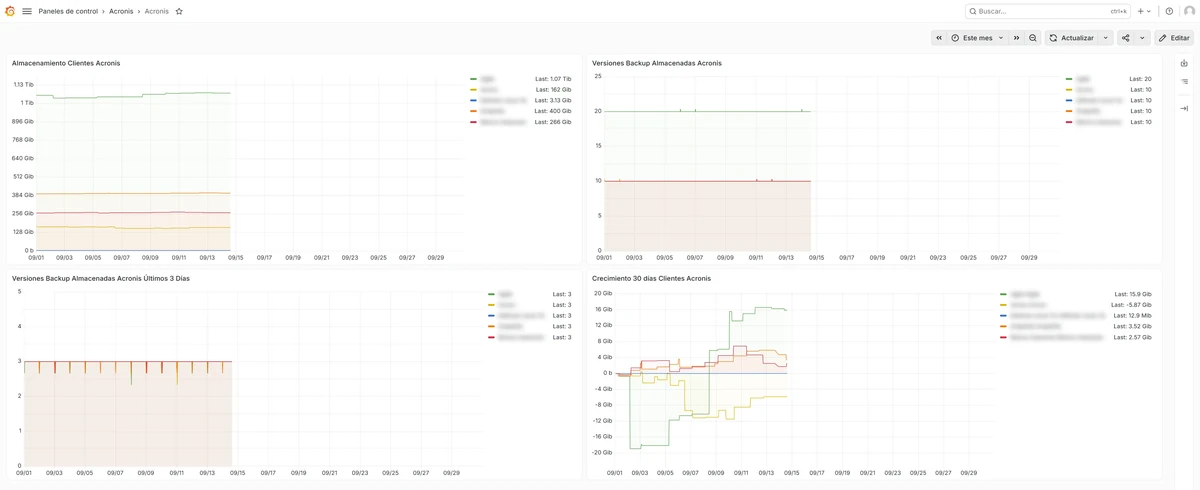
Revisamos cada semana las copias de todos nuestros clientes, y lo que más enseña esa revisión no son los fallos, que los hay. Es lo rápido que se detectan cuando alguien está mirando, frente a los meses que pasan cuando nadie mira. Dos casos reales lo enseñan mejor que cualquier explicación.
La copia que llevaba meses sin hacerse. Un cliente nos llamó después de que su proveedor anterior le dijera que no había copias. El servicio tenía una cuota de espacio contratada, el espacio se llenó y las copias dejaron de hacerse. Nadie las revisaba, así que nadie se enteró. Cuando el servidor falló, no hubo forma de recuperarlo, y la empresa perdió muchísimo trabajo.
No falló la tecnología. Falló que nadie estaba mirando. Por eso nosotros no ponemos cuota: pagas por lo que ocupas, y si los datos crecen, la copia sigue haciéndose.
El secuestro de datos que se quedó en un mal día. Otro cliente sufrió un secuestro de datos que cifró su servidor. Lo restauramos en menos de 24 horas al estado del día anterior, y antes de devolverlo al trabajo hicimos una limpieza a fondo para asegurarnos de que el atacante no seguía dentro.
La diferencia entre los dos casos no es el tamaño de la empresa ni el presupuesto. Es que en uno había alguien revisando las copias y en el otro no.
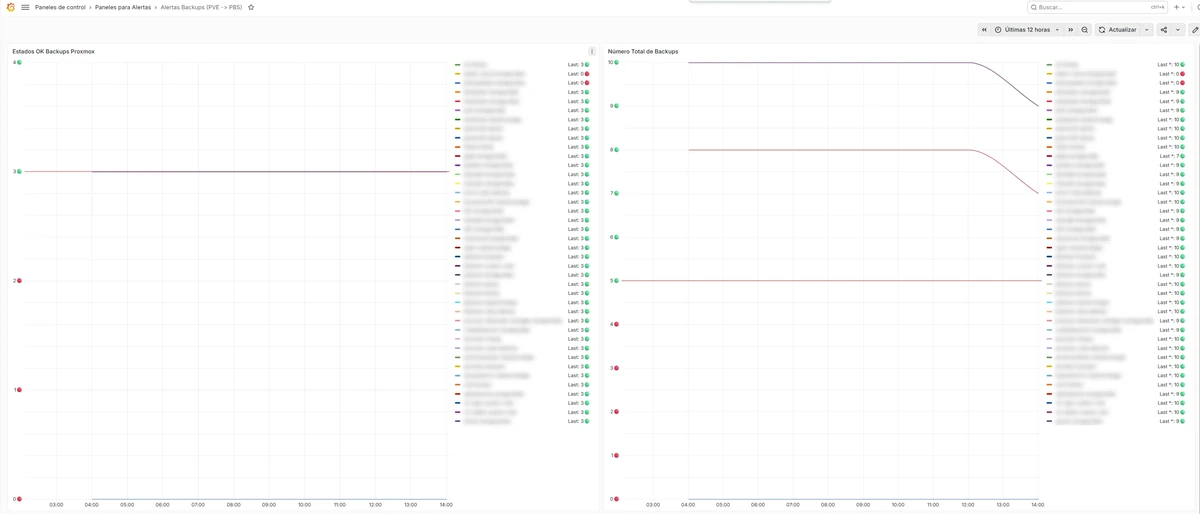
Copias de los equipos y el correo: espacio ocupado, versiones guardadas y crecimiento del último mes. Nombres de cliente tapados.Las alertas de las copias de los servidores. Cada línea es una máquina, y las rojas son las que se detectan en cuanto dejan de tener copias correctas.
Cómo comprobar la tuya en quince minutos
No hace falta ser técnico para esto. Coge a la persona que lleva la informática, o a tu proveedor, y hazle estas seis preguntas:
¿Dónde está la copia? Si la respuesta es «en un disco en el servidor» o «en el NAS de la oficina», ya tienes el primer punto débil.
¿Cuándo fue la última copia correcta? Que te lo enseñe en la pantalla o en el informe. No vale «cada noche».
¿Quién recibe el aviso cuando falla? Y comprueba que esa persona sigue en la empresa y lee ese correo.
Recupera un fichero de hace dos semanas. Delante de ti. Mira cuánto tarda.
¿Cuántas versiones hay hacia atrás? Si solo hay la de ayer, pregunta qué pasa si el problema se descubre dentro de diez días.
¿Se copia bien el programa de gestión? No las carpetas: la base de datos. Y cuándo se probó a restaurarla por última vez.
Si alguna respuesta es un silencio, un «creo que sí» o un «eso lo miramos», ya sabes por dónde empezar.
Entonces, ¿qué hago?
Si has pasado las seis preguntas con respuestas claras, estás mejor que la mayoría y no hace falta que cambies nada.
Si no, lo sensato es mirarlo antes de que haga falta. Es parte de la auditoría gratuita: revisamos 243 puntos, entre ellos dónde están tus copias, si están saliendo bien y cuánto tardarías en recuperar tus sistemas. El informe es tuyo, contrates o no.
Preguntas frecuentes
¿Un disco duro externo sirve como copia de seguridad?
Sirve contra un disco que se estropea, y poco más. Si está siempre conectado, un secuestro de datos lo cifra junto con lo demás, y si está en la oficina, un incendio o un robo se lo lleva con el original. Puede ser una de las copias, pero nunca la única, y siempre desconectado cuando no se usa.
¿Cada cuánto hay que hacer copia de seguridad?
Depende de cuánto trabajo puedas permitirte perder. Para la mayoría de las empresas, una copia diaria es lo razonable: en el peor caso se pierde un día. Si en tu empresa un día de trabajo perdido es inasumible, se hacen varias al día. Lo que nunca debería faltar es alguien comprobando que salen bien.
Si lo tengo todo en Microsoft 365 o en la nube, ¿necesito copia?
Sí. Que tus datos estén en la nube quiere decir que están disponibles, no que estén copiados como crees. Si alguien borra una carpeta, un secuestro de datos cifra tus ficheros sincronizados o una cuenta se ve comprometida, esos cambios también se sincronizan. Por eso el correo y los documentos en la nube se copian aparte. Y si además quieres que alguien vigile las cuentas, el espacio de los buzones y la seguridad del correo, eso es la monitorización de Microsoft 365.
¿Cuánto cuesta una copia de seguridad para una empresa?
Nuestro servicio cuesta desde 0,16 € por GB al mes, con el alta gratis y sin permanencia. Incluye copia diaria, revisión semanal, cifrado, copias fuera de la oficina y aisladas de tu red, y recuperación de un servidor en menos de 24 horas. Un terabyte a precio de tarifa sale por unos 160 € al mes.
Para ofrecer las mejores experiencias, utilizamos tecnologías como las cookies para almacenar y/o acceder a la información del dispositivo. El consentimiento de estas tecnologías nos permitirá procesar datos como el comportamiento de navegación o las identificaciones únicas en este sitio. No consentir o retirar el consentimiento, puede afectar negativamente a ciertas características y funciones.
Funcional
Siempre activo
El almacenamiento o acceso técnico es estrictamente necesario para el propósito legítimo de permitir el uso de un servicio específico explícitamente solicitado por el abonado o usuario, o con el único propósito de llevar a cabo la transmisión de una comunicación a través de una red de comunicaciones electrónicas.
Preferencias
El almacenamiento o acceso técnico es necesario para la finalidad legítima de almacenar preferencias no solicitadas por el abonado o usuario.
Estadísticas
El almacenamiento o acceso técnico que es utilizado exclusivamente con fines estadísticos.El almacenamiento o acceso técnico que se utiliza exclusivamente con fines estadísticos anónimos. Sin un requerimiento, el cumplimiento voluntario por parte de tu proveedor de servicios de Internet, o los registros adicionales de un tercero, la información almacenada o recuperada sólo para este propósito no se puede utilizar para identificarte.
Marketing
El almacenamiento o acceso técnico es necesario para crear perfiles de usuario para enviar publicidad, o para rastrear al usuario en una web o en varias web con fines de marketing similares.