El cortafuegos de una empresa normal de Madrid, de esas de veinte personas que no salen en las noticias, bloquea entre 15.000 y 26.000 conexiones entrantes al día. Son unas quince por minuto, sin parar, de madrugada y en agosto. No es que alguien le tenga manía: es ruido de fondo automatizado que recorre internet entera buscando puertas abiertas. Estos son nuestros números, y también lo que significan.
En el sector se publican muchas estadísticas de ataques y casi ninguna dice de dónde sale el dato. Nosotros gestionamos 27 cortafuegos en 16 empresas, así que vamos a enseñar los nuestros, con el método delante para que puedas juzgarlos.
De dónde salen estos números
Hay dos fuentes distintas, y conviene no mezclarlas.
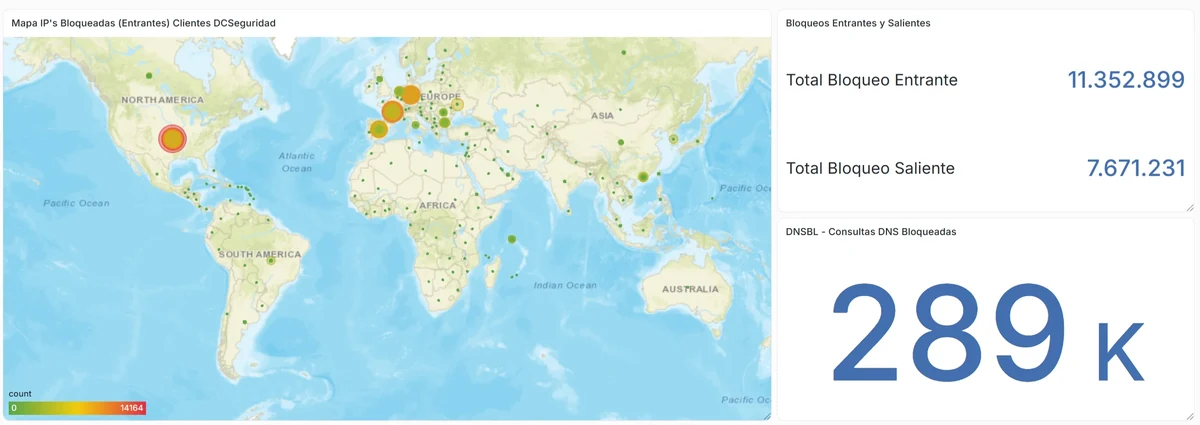
La primera es el panel donde agregamos lo que bloquean los 27 cortafuegos. Esa foto da los totales de agosto de 2026, mes completo:
En el conjunto del parque
Conexiones bloqueadas
Entrantes, de fuera hacia dentro
11.352.899
Salientes, de dentro hacia fuera
7.671.231
Consultas a dominios en listas negras
289.000
27 cortafuegos, 16 empresas. Agosto de 2026, mes completo.
La segunda fuente es el registro en crudo de dos cortafuegos concretos, abierto y contado a mano, para poder decir qué es todo ese ruido. Uno está en la nube y otro en la oficina de un cliente. Cada registro cubre algo menos de un día.
En un solo día
Cortafuegos en la nube
Cortafuegos en oficina
Conexiones entrantes bloqueadas
15.122
26.065
Direcciones distintas
3.178
4.693
Bloqueos por minuto
13
19
Casi cinco mil direcciones distintas llamando a la puerta de una sola empresa en veinticuatro horas. Ninguna de esas empresas es un objetivo especial. Ese es justo el punto.
A qué puertas llaman
Esto es lo interesante, porque dice qué están buscando. Estos son los puertos más aporreados en esos dos cortafuegos, traducidos a lo que significan:
Puerto
Qué hay detrás
Intentos en un día
23
Telnet, un protocolo antiguo y sin cifrar
456
444 y 443
Paneles web de administración
789
445
Carpetas compartidas de Windows
312
22
Administración remota de servidores
394
8443, 8080, 8000
Más paneles de administración
418
3389
Escritorio remoto de Windows
191
5060
La centralita de teléfono
178
8728
La interfaz de gestión de routers de una marca concreta
128
3306
Bases de datos
85
5900
Control remoto del escritorio
46
2222
Administración remota, movida a otro puerto
90
Ese último merece un párrafo aparte.
Cambiar el puerto no te esconde. Solo hace que tardes más tú en encontrarlo.
El 2222 es donde mucha gente mueve la administración remota pensando que así pasa desapercibida. Aparece en los dos cortafuegos, con casi tantos intentos como el puerto original. Quien escanea no prueba un puerto: los prueba todos.
Y el 3389, el escritorio remoto, sigue siendo de los más buscados. Si tienes un ordenador de la oficina accesible desde fuera por escritorio remoto sin nada delante, no es cuestión de si lo van a encontrar. Lo encuentran hoy.
La parte que casi nadie cuenta: no todo bloqueo es un ataque
Aquí es donde la mayoría de las estadísticas del sector inflan la cifra, así que lo decimos claro. Los bloqueos son de dos clases muy distintas:
Por reputación. La dirección aparece en listas de equipos que están atacando ahora mismo a medio mundo. Esto sí es un intento hostil.
Por país. A un cliente que solo trabaja en España no le hace falta recibir conexiones de medio planeta, así que se cierran países enteros. Esos bloqueos se cuentan igual, pero no son ataques: son visitas que no queremos.
En uno de los cortafuegos, más de cinco mil bloqueos correspondían al cierre de un país entero. Contarlos como agresiones sería mentir. Los intentos hostiles de verdad, los que vienen de listas de reputación, eran unos ocho mil de los quince mil. Sigue siendo mucho, y es un número honesto.
Lo que sale es tan interesante como lo que entra
De los diecinueve millones de bloqueos de agosto, 7,6 millones son de salida. Es decir, equipos de dentro de la oficina intentando conectarse a sitios que están en listas negras. Y hay 289.000 consultas a dominios maliciosos frenadas antes de resolverse.
Esto no habla de hackers: habla de lo que hay dentro. Un anuncio con publicidad envenenada en una web cualquiera, una extensión del navegador que alguien instaló, un programa que llama a casa, un correo con un enlace que alguien pinchó y que no llegó a abrir la página porque el cortafuegos lo paró antes.
Cuando el bloqueo de salida se dispara en un equipo concreto, casi siempre hay algo que mirar en ese equipo. Es de las señales más útiles que da un cortafuegos y de las que menos se miran.
El panel donde agregamos lo que bloquean los 27 cortafuegos que gestionamos.
Qué significa esto para tu empresa
Tres conclusiones, y ninguna es alarmista.
Que no te haya pasado nada no significa que no llamen. Llaman cada tres segundos. Lo normal es que rebote, y por eso no te enteras. Eso es exactamente lo que tiene que pasar.
Casi nada de esto es dirigido. Nadie ha elegido tu empresa. Son programas recorriendo internet entera, y por eso da igual el tamaño que tengas: te barren igual que a una multinacional, solo que tú tienes menos con qué responder.
Lo que decide el resultado es lo que hay abierto. Si no tienes nada expuesto, todo ese ruido es irrelevante. Si tienes un escritorio remoto abierto para que alguien trabaje desde casa, o la centralita accesible, o un panel de administración que instaló un proveedor hace años y nadie recuerda, entonces esos números dejan de ser ruido.
Eso último es lo que más nos encontramos: no un fallo de seguridad sofisticado, sino una puerta que alguien abrió por comodidad y que nadie volvió a cerrar.
Cómo saber qué tienes abierto
Se puede mirar. De hecho es de las primeras cosas que miramos: qué se ve de tu empresa desde fuera, sin tocar nada y sin instalar nada.
Si quieres esa foto, es parte de la auditoría gratuita: revisamos 243 puntos, incluido qué puertos tienes expuestos a internet y qué hay detrás de cada uno. El informe es tuyo, contrates o no.
Y si lo que quieres es entender qué hace exactamente un cortafuegos gestionado y en qué se diferencia del router que te dejó la operadora, lo contamos en la página de seguridad de red.
Preguntas frecuentes
¿Recibir 26.000 intentos al día significa que nos están atacando?
No en el sentido que preocupa. La inmensa mayoría son programas automáticos que recorren internet entera probando direcciones al azar, sin saber ni a quién le están llamando. Un ataque dirigido es otra cosa y se ve distinto. Lo que sí significa es que cualquier puerta que dejes abierta la van a encontrar, y pronto.
El router que me dio la operadora, ¿no hace ya esto?
Bloquea lo básico, sí. Lo que no hace es consultar listas de direcciones que están atacando ahora mismo, ni cerrar países enteros, ni frenar las conexiones que salen hacia sitios maliciosos, ni dejar registro de nada de eso. Cuando pasa algo y hay que reconstruir qué ocurrió, el registro es justo lo que necesitas y lo que no vas a tener.
¿Sirve de algo cambiar el escritorio remoto o el SSH a otro puerto?
Muy poco, y nuestros datos lo enseñan: el puerto 2222, que es donde suele moverse la administración remota para pasar desapercibida, recibe casi tantos intentos como el original. Los escaneos no prueban un puerto concreto, los prueban todos. Lo que funciona es no tener ese servicio expuesto a internet y entrar por una conexión cifrada.
¿Por qué se bloquean países enteros?
Porque para una empresa que solo trabaja en España no hay ninguna razón para aceptar conexiones de sitios donde no tiene clientes ni proveedores. Reduce muchísimo el ruido y no afecta a nadie que importe. Se abre cuando hace falta, por ejemplo si hay alguien viajando o un proveedor conectándose desde fuera.
Para una empresa de 20 personas que hoy tiene un servidor en un armario de la oficina, la nube sale más barata a cinco años y quita de encima el problema que de verdad duele: que el día que ese servidor se muera, la empresa se para hasta que llegue uno nuevo. El servidor físico sigue teniendo sentido en casos concretos, y abajo están cuáles. Pero si estás haciendo la cuenta, conviene hacerla entera.
Esta es la segunda pregunta que más nos llega, después de la del antivirus. Y casi siempre aparece en el peor momento: cuando el servidor actual tiene seis o siete años y alguien ha dicho en voz alta que habría que cambiarlo.
La cuenta que casi nadie hace entera
Cuando se compara, se comparan dos cosas que no son comparables: el precio de comprar un servidor contra el precio mensual de uno en la nube. Y así el físico siempre parece más barato, porque se ve un pago y ya está.
La comparación honesta se hace a cinco años, que es lo que dura un servidor antes de empezar a dar problemas de garantía y de piezas, y metiendo dentro todo lo que hay alrededor. Que es bastante más de lo que pone en el presupuesto.
Lo que cuesta de verdad un servidor propio
Para una empresa de 20 personas con su programa de gestión, carpetas compartidas y un par de aplicaciones internas, la lista completa es esta:
La máquina. Un servidor de gama de entrada bien dimensionado, con discos en espejo y garantía del fabricante.
Las licencias. El sistema operativo del servidor y una licencia de acceso por cada persona que se conecta. Esta es la partida que más sorprende, porque no aparece en el precio del hardware.
El sistema de alimentación ininterrumpida. Sin él, el primer corte de luz serio te deja la base de datos a medias.
La instalación. Montarlo, migrar los datos, dejarlo funcionando y comprobar que todo el mundo entra.
La luz. Un servidor pequeño encendido todo el año, más el aire de la sala si la hay.
La sustitución. A los cinco años vuelves a empezar, con la migración incluida.
Y hay dos partidas más que no se pueden presupuestar pero existen: el disco que falla un jueves por la tarde y las horas que alguien dedica a que la sala no pase de treinta grados en agosto.
Lo que no cuesta dinero pero cuesta caro
El servidor físico tiene un problema que no aparece en ninguna hoja de cálculo: está en un sitio concreto. Si hay un incendio, una inundación, un robo o simplemente un corte largo de luz en la calle, la empresa se para. No es que se pierdan los datos, para eso están las copias. Es que no hay dónde levantarlos con rapidez.
En una empresa de 20 personas, un día parado son 20 personas sin poder trabajar. Esa cuenta la echa cada uno con sus números, pero rara vez sale pequeña.
Lo que cuesta en la nube, con nuestros precios
Nosotros publicamos los precios, que en este sector no es lo normal. Nuestro servidor cloud privado arranca en 60 € al mes por servidor, con una puesta en marcha desde 300 €.
Y por ese precio mensual va incluido esto, que es donde está la diferencia real:
Servidor dedicado alojado en la Unión Europea, no compartido con nadie.
Cortafuegos profesional propio e IP pública.
Copias de seguridad diarias con diez versiones guardadas.
Replicación a un segundo centro de datos.
Vigilancia 24 horas los 7 días.
Soporte de lunes a viernes de 9:00 a 17:30.
La gestión del sistema operativo, los parches y el soporte del día a día van aparte, desde 32 € por servidor y mes, y eso se paga igual tengas el servidor donde lo tengas. El compromiso es de 12 meses y se puede dejar avisando con un mes. Fuera de horario, las urgencias se facturan a 120 € la hora.
Fíjate en las dos líneas del medio: copias diarias con diez versiones y replicación a otro centro de datos. Montar eso mismo en la oficina significa comprar un segundo sitio donde replicar, y eso ya no lo hace casi nadie con 20 personas.
A cinco años
Servidor en la oficina
Servidor en la nube
Pago inicial
Máquina, licencias, alimentación y montaje
desde 300 €
Cuota mensual
0 €
desde 60 €
Electricidad
La pagas tú todo el año
Incluida
Copias con varias versiones
Se contrata aparte
Incluidas
Copia en un segundo sitio
Rara vez se monta
Incluida
Si se rompe el hardware
Esperas al recambio
Se levanta en otra máquina
A los 5 años
Vuelves a comprarlo todo
No hay que renovar nada
Gestión del sistema
desde 32 €/mes
desde 32 €/mes
Los 60 € son el punto de arranque. Una empresa de 20 personas con su programa de gestión suele necesitar un escalón por encima, y el número exacto sale de mirar qué está usando de verdad el servidor actual. Eso lo vemos en la auditoría y te lo damos cerrado, sin compromiso.
El servidor físico no es más barato. Es más barato hoy y más caro repartido, que es distinto.
Cuándo sigue teniendo sentido el servidor físico
No siempre la respuesta es la nube, y aquí es donde mucho proveedor deja de ser honesto. Hay tres casos claros en los que seguimos recomendando servidor propio:
Cuando hay una máquina o un programa atado al sitio. Control de producción, una máquina de taller con su propio software, un sistema de fichaje conectado por cable. Si el programa tiene que hablar con algo que está físicamente en la nave, sacarlo fuera complica más de lo que arregla.
Cuando se mueven ficheros muy grandes todo el día. Estudios de diseño, vídeo, delineación. Si cada archivo pesa gigas y se abren en red constantemente, la conexión a internet se convierte en el cuello de botella.
Cuando la conexión de la oficina es mala y no hay alternativa. Si no hay fibra decente ni posibilidad de una segunda línea, poner todo fuera es poner la empresa a merced del operador.
Fuera de esos tres casos, en la mayoría de las oficinas de Madrid con las que trabajamos el servidor propio se mantiene por inercia, no por necesidad. Y la inercia es respetable, pero conviene saber que se está pagando.
Lo que vemos en los servidores que gestionamos
Hoy tenemos más de 40 servidores bajo vigilancia, entre máquinas en la nube y máquinas en oficinas de clientes. Los dos tipos fallan, porque todo falla. La diferencia está en lo que pasa después.
Y hay una tercera opción que conviene contar, porque cada vez la vemos más: la empresa que ya está en la nube, pero en una de las grandes plataformas internacionales, pagando por horas y sin saber muy bien por qué la factura sube cada mes.
Un cliente llegó con sus servidores ya en la nube, en una de las grandes plataformas internacionales, pagando más de 700 € al mes. Para que la factura no se disparara, alguien tenía que apagar los servidores todas las noches y todos los fines de semana. Y si un sábado los encendían y se olvidaban de apagarlos, el mes siguiente venía con sorpresa.
Eso no es tener servidores en la nube. Es tener un despertador.
Los pasamos a nuestra plataforma con más procesador y más memoria que antes, y encendidos las 24 horas, todos los días. La factura bajó un 40 %. Y ese 40 % está calculado contra lo que pagaban apagando por las noches: comparando servicio equivalente, la diferencia es todavía mayor.
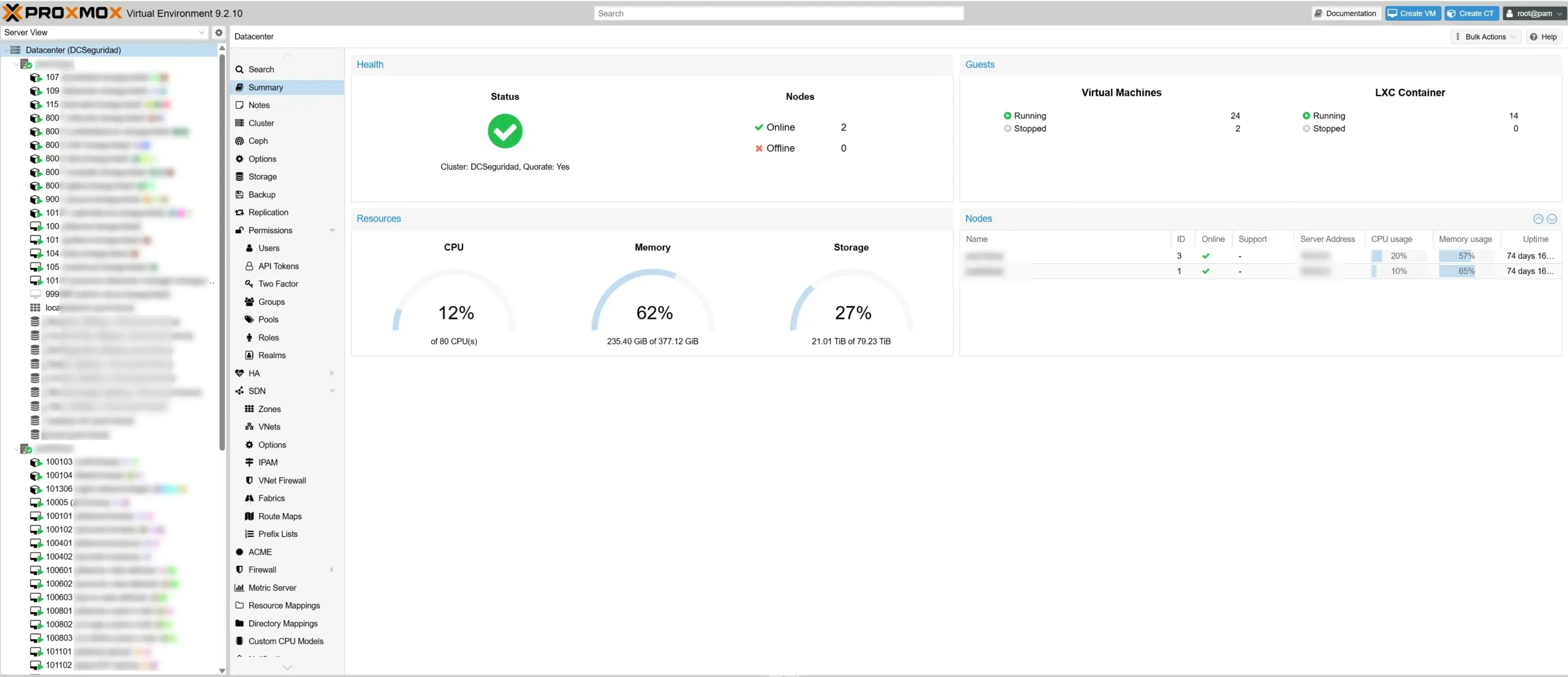
El conjunto de servidores que gestionamos: 24 máquinas virtuales, 14 contenedores y 74 días seguidos en marcha. Nombres de máquina y direcciones tapados.
Cómo se hace el cambio sin parar la empresa
La pregunta que viene detrás siempre es la misma: cuánto tiempo estaremos sin poder trabajar. La respuesta honesta es que casi nada, si se prepara bien.
El servidor nuevo se monta en paralelo, con los datos copiados y todo funcionando, mientras el viejo sigue dando servicio. El cambio real se hace un viernes por la tarde o un sábado, y el lunes la gente entra igual que siempre. Si algo sale mal, el servidor viejo sigue ahí para volver atrás.
Lo que sí lleva tiempo es lo de antes: mirar qué usa cada programa, qué permisos tiene cada carpeta y qué cosas llevan años funcionando sin que nadie sepa muy bien por qué. Esa parte es la que decide si la migración sale bien.
Entonces, ¿qué hago?
Si tu servidor tiene menos de tres años y va bien, no hagas nada todavía. Apunta la fecha de compra y vuelve a mirarlo el año que viene.
Si tiene cinco o más, estás en el momento de decidir, y la decisión no es técnica: es cuánto te cuesta un día parado y si te compensa volver a poner el dinero por delante.
Y si no sabes qué está usando realmente tu servidor, míralo antes de gastar. Es justo lo que hace la auditoría gratuita: revisamos 243 puntos, incluido qué recursos consume de verdad tu servidor actual, y te decimos qué necesitas. El informe es tuyo, contrates o no.
Preguntas frecuentes
¿Los datos salen de España si el servidor está en la nube?
Salen de tu oficina, no de la Unión Europea. Nuestros servidores están alojados en centros de datos europeos, con la normativa europea de protección de datos aplicándose igual que si estuvieran en tu armario. Lo que cambia es quién se encarga del edificio, la corriente y la refrigeración.
Si se cae internet en la oficina, ¿nos quedamos sin trabajar?
Sí, y por eso se pone una segunda línea de otro operador, que hoy cuesta bastante menos que un día de parón. Conviene decirlo claro: es la contrapartida real de la nube. A cambio, un incendio o un robo en la oficina deja de ser un problema para tus datos.
¿Cuánto cuesta un servidor en la nube para 20 personas?
Nuestro servidor cloud privado arranca en 60 € al mes, con puesta en marcha desde 300 €, e incluye copias diarias con diez versiones, replicación a un segundo centro de datos y vigilancia 24 horas. La configuración concreta para 20 personas depende de qué use tu programa de gestión, y eso se cierra tras mirar el servidor actual.
¿Puedo volver atrás si no me convence?
El compromiso es de 12 meses y se puede dejar avisando con un mes de antelación. Los datos son tuyos y se entregan. Durante la migración, además, el servidor antiguo se mantiene un tiempo por si hay que volver, que es la red de seguridad de verdad.
Para el ordenador de casa, sí. Para una empresa de 20 personas con un servidor propio, no. Y el motivo no es que Microsoft Defender detecte mal, porque detecta bien. El motivo es que en una empresa el antivirus es solo la mitad del trabajo: la otra mitad es que alguien mire las alertas, que todos los equipos estén configurados igual y que se pueda aislar un ordenador infectado antes de que llegue al resto. Eso Defender no lo hace solo.
Es la pregunta que más nos repiten en la primera reunión, y casi siempre viene del gerente con una lógica razonable detrás: si Windows ya trae antivirus y no ha pasado nada en cinco años, por qué pagar por otro. Vamos por partes, con datos y con precios.
Qué hace bien el antivirus de Windows
Empecemos por lo justo. Microsoft Defender, el antivirus que viene incluido en Windows 10 y 11, es bueno. Hace diez años era el chiste del sector. Hoy no lo es.
En las pruebas independientes de laboratorios como AV-TEST lleva años puntuando al nivel de los antivirus de pago en detección. Es gratuito, ya está instalado, no ralentiza el equipo y se actualiza solo con Windows Update. Para un autónomo con dos portátiles es una respuesta perfectamente válida.
Así que la conversación no va de si detecta o no detecta. Va de otra cosa.
Dónde se queda corto en una empresa
La diferencia aparece cuando dejas de tener dos ordenadores y pasas a tener veinticinco, más un servidor, más gente que se lleva el portátil a casa.
Nadie mira las alertas
Defender detecta algo, lo bloquea y saca un aviso en la pantalla de ese equipo. Ahí muere. Si la persona de administración está al teléfono y cierra el aviso sin leerlo, nadie más se entera. No hay un sitio donde alguien vea que el equipo de contabilidad ha bloqueado tres cosas esta semana. La detección existe, el aviso existe, pero no llega a nadie que pueda hacer algo con él.
Este es el punto que más sorprende al gerente: no le falta antivirus, le falta que alguien esté mirando.
Cada equipo está configurado a su manera
En la mayoría de las empresas que auditamos, Defender no está igual en todos los equipos. Nos encontramos con esto de forma habitual:
Equipos con la protección en tiempo real desactivada porque un programa de gestión daba problemas y alguien la apagó hace dos años.
Carpetas enteras excluidas del análisis, normalmente la del programa de contabilidad o la del ERP, puestas por un proveedor que ya no trabaja con la empresa.
Portátiles que llevan semanas sin encenderse en la oficina y tienen las firmas de virus caducadas.
Alguna máquina vieja que nadie recuerda que sigue conectada a la red.
No hay mala fe en ninguno de esos casos. Hay ausencia de control central. Sin una consola que te diga el estado de los 25 equipos en una sola pantalla, la única forma de saberlo es ir uno por uno.
No puedes aislar un equipo a distancia
Este es el que de verdad cambia el desenlace de un incidente. Si un ordenador empieza a cifrar archivos un viernes a las 18:30, lo que necesitas es sacarlo de la red en dos minutos, desde donde estés, sin que nadie tenga que ir a tirar de un cable. Con Defender solo, alguien tiene que estar delante de ese equipo.
El servidor juega en otra liga
Un servidor con las carpetas compartidas y la base de datos del programa de gestión no se protege con la misma configuración que el portátil de un comercial. Necesita reglas propias, exclusiones que sí tengan sentido y, sobre todo, vigilancia de quién entra y qué hace dentro.
El problema casi nunca es que falte antivirus. Es que nadie está mirando lo que el antivirus está diciendo.
Lo que vemos en los equipos que gestionamos
Hoy tenemos más de 300 equipos y más de 40 servidores bajo vigilancia. Todos mandan lo que ven a un sistema de monitorización y alertas que revisamos a diario, y eso da una foto que un antivirus suelto no puede dar.
Una empresa llegó a nosotros después de haber pasado un secuestro de datos. Lo llamativo no es que lo sufriera. Es que dos años después seguía convencida de que con el antivirus de Windows tenía bastante, porque desde aquello no había vuelto a pasar nada.
A los tres meses cambiamos su protección a Bitdefender con detección y respuesta en los equipos, que es lo que permite ver y frenar lo que pasa dentro de cada ordenador, no solo el fichero infectado. La primera semana nos llamó impresionado. No por lo que había fallado, sino por la cantidad de cosas que la consola estaba parando y de las que en dos años nunca se había enterado.
Ese es el matiz que cuesta explicar en una reunión: no es que antes no pasara nada. Es que nadie lo estaba viendo.
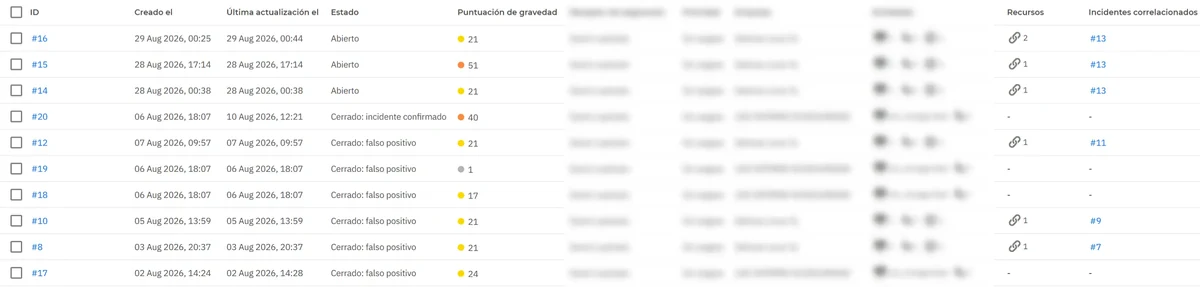
Parte de los incidentes registrados este verano en los equipos que gestionamos. Los nombres de empresa y de máquina van tapados.
Ese es el trabajo real. No es cazar virus exóticos, es que las cosas raras no pasen desapercibidas durante meses.
Qué añade un antivirus gestionado y qué cuesta
Cuando decimos antivirus gestionado no hablamos de uno que detecte más. Hablamos de tres cosas que Defender no trae de serie: una consola donde ves los 25 equipos a la vez, alguien que revisa esa consola, y la posibilidad de aislar un equipo a distancia.
Qué necesitas
Defender solo
Antivirus gestionado
Detectar y bloquear malware conocido
Sí
Sí
Ver el estado de todos los equipos en una pantalla
No
Sí
Que alguien revise las alertas cada día
No
Sí
Aislar un equipo infectado a distancia
No
Sí
Impedir que se apague la protección desde el equipo
No
Sí
Informe mensual de lo que ha pasado
No
Sí
Coste
0 €
desde 2 €/equipo/mes
Nuestro precio de protección de equipos con vigilancia incluida arranca en 2 € por equipo y mes. Para 25 equipos son 50 € al mes. El blindaje de servidores y equipos, cuando hace falta, va aparte: desde 500 € de puesta a punto más 100 € al mes. Los tienes todos en la página de seguridad de equipos.
Para que sirva de referencia: 50 € al mes es menos de lo que cuesta una hora de un técnico externo viniendo a apagar el fuego cuando ya ha pasado algo.
Cómo comprobar si el tuyo está bien puesto
Antes de decidir nada, mira cómo está lo que ya tienes. Esto lo puedes hacer tú en cinco minutos, en cualquier equipo de la oficina. Abre PowerShell como administrador y pega esto:
# Estado del antivirus de Windows en este equipo
Get-MpComputerStatus | Select-Object `
    AntivirusEnabled, `
    RealTimeProtectionEnabled, `
    AntivirusSignatureLastUpdated
Las dos primeras deben salir en True, y la fecha de las firmas debe ser de hoy o de ayer.
Y para ver si alguien dejó carpetas fuera del análisis:
# Carpetas excluidas del analisis
Get-MpPreference | Select-Object -ExpandProperty ExclusionPath
Si aquí aparece una carpeta entera del ERP, del programa de contabilidad o algo tan amplio como C:\, tienes un agujero abierto y merece una revisión.
Repite lo mismo en tres o cuatro equipos distintos, incluyendo un portátil que salga de la oficina. Si los resultados no coinciden entre ellos, ya tienes la respuesta a la pregunta del título.
Entonces, ¿lo quito o no?
No hace falta quitarlo. En muchos de nuestros clientes Defender se queda puesto y lo que añadimos es la capa de gestión por encima: la consola, la revisión diaria y el informe. En otros lo sustituimos por Bitdefender, que es lo que usamos como plataforma profesional, sobre todo cuando hay servidores o cuando la empresa necesita demostrar ante un cliente grande o ante su ciberseguro que tiene una herramienta gestionada.
La decisión no es técnica, es de tamaño y de riesgo:
Hasta 5 personas y sin servidor: Defender bien configurado y copias de seguridad al día es una respuesta honesta. No te vendemos nada más.
De 10 a 50 personas con servidor propio: necesitas la capa de gestión. No por miedo, sino porque a esa escala ya nadie tiene tiempo de ir equipo por equipo.
Si un cliente o tu ciberseguro te lo exige por escrito: ahí Defender solo no te vale como respuesta, aunque técnicamente proteja.
Y si no tienes claro en qué punto estás, míralo antes de comprar nada. Eso es justo lo que hace la auditoría gratuita: revisamos 243 puntos de tus sistemas, el estado real del antivirus en cada equipo incluido, y te damos el informe contrates o no.
Preguntas frecuentes
¿Microsoft Defender es peor que un antivirus de pago?
En capacidad de detección, no. En las pruebas independientes puntúa al nivel de los antivirus comerciales. La diferencia no está en lo que detecta, sino en lo que puedes hacer después: verlo en una consola central, recibir un aviso, aislar el equipo a distancia y tener un informe de lo que ha pasado.
¿Cuánto cuesta proteger 25 equipos con un antivirus gestionado?
Desde 2 € por equipo y mes, es decir, 50 € al mes para 25 equipos. Ese precio incluye la protección, la consola central y la vigilancia. El blindaje técnico de servidores y equipos se contrata aparte, desde 500 € de puesta a punto más 100 € al mes.
¿Hay que desinstalar Defender para poner otro antivirus?
No hace falta hacerlo a mano. Windows desactiva Defender solo en cuanto detecta otro antivirus registrado en el sistema, y lo vuelve a activar si el otro se cae. En muchos casos ni siquiera lo sustituimos: dejamos Defender y añadimos por encima la consola y la vigilancia.
Si el antivirus falla, ¿qué me salva?
La copia de seguridad. Ningún antivirus detiene el cien por cien, y quien te diga lo contrario te está vendiendo humo. Lo que marca la diferencia entre un mal día y una semana parada es tener copias que se restauren de verdad y haberlo probado antes de necesitarlo.
Imagina que un empleado conecta su móvil personal sin control o un dispositivo IoT vulnerable está expuesto: basta un solo punto débil para comprometer toda tu red. ¿Cómo evitarlo? En esta guía te voy a mostrar cómo hacer segura mi red de forma estructurada, con explicaciones técnicas claras para un dueño de empresa.
Introducción: por qué importa “hacer segura mi red”
Cuando buscas “hacer segura mi red”, probablemente tienes en mente proteger tus ordenadores, servidores y dispositivos frente a ataques. Pero en una PYME esto va más allá: una brecha puede suponer pérdida de reputación, sanciones legales (por datos personales) y costes elevados.
En este artículo descubrirás:
Qué es hardening de sistemas y red, explicado en lenguaje accesible.
Cómo segmentar redes con VLANs y proteger dispositivos IoT, móviles y estaciones de trabajo.
Buenas prácticas para servidores y políticas de acceso.
Qué medidas concretas puedes implementar como empresa.
Si sigues cada sección con atención, tendrás una hoja de ruta clara para empezar a reforzar la seguridad de tu infraestructura de red.
1. Conceptos iniciales: hardening de sistemas y de red
1.1 ¿Qué es el hardening?
“Hardening” es el proceso de reforzar (endurecer) los sistemas, configuraciones y dispositivos para reducir la superficie de ataque. En otras palabras, dejar solo lo necesario, cerrar puertas innecesarias y aplicar controles estrictos.
Para una PYME, esto implica:
Desactivar servicios innecesarios en servidores o routers.
Aplicar actualizaciones de firmware y software regularmente.
Restringir privilegios (que cada usuario tenga los mínimos permisos necesarios).
Usar cifrado (por ejemplo TLS, VPNs, IPSec) cuando los dispositivos se comuniquen.
El hardening es la base para hacer segura mi red: sin él, cualquier otro mecanismo puede ser vulnerado fácilmente.
1.2 Hardening de la red (firewalls, segmentación, políticas)
Dentro del ámbito de la red, el hardening incluye:
Firewall externo: el equipo que separa tu red de Internet debe estar bien configurado, con reglas específicas que permitan solo lo esencial (por ejemplo, acceso a servidor web, correo, VPN).
Firewall interno / cortafuegos entre segmentos: no toda tu red puede tener el mismo nivel de confianza.
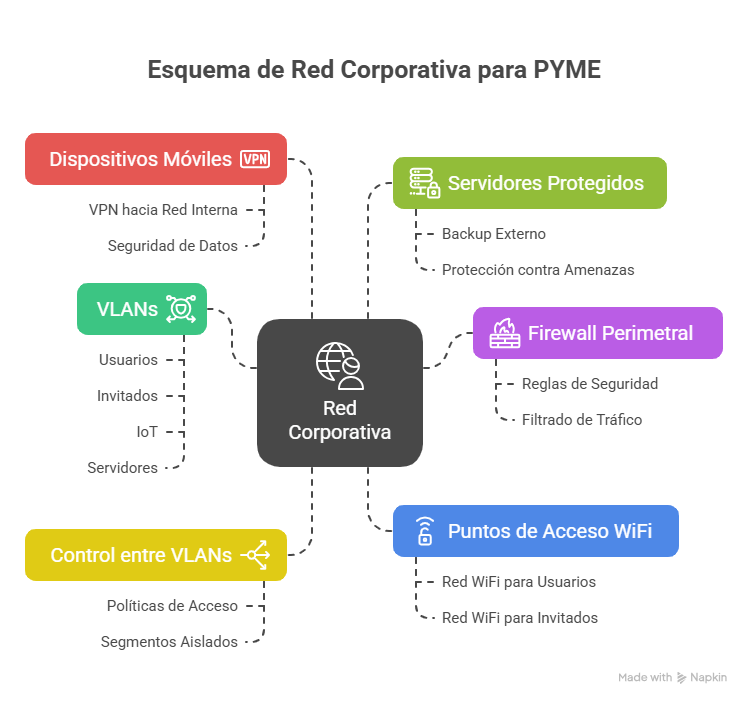
Segmentación / VLANs: separar el tráfico de distintas áreas (usuarios, invitados, servidores, IoT) para que si un segmento se compromete no se propague al resto.
Control de acceso (ACLs) en switches y routers: limitar qué dispositivos pueden hablar entre sí.
Estas medidas permiten aislar fallos, contener incidentes y reforzar el objetivo de hacer segura mi red.
2. Segmentación de red: VLANs y aislamiento lógico
2.1 ¿Por qué usar VLANs?
Una VLAN (Virtual LAN) permite dividir una misma infraestructura física (switches, cables) en redes lógicas independientes. Esto aporta:
Aislamiento entre departamentos: por ejemplo, los dispositivos de la sala de IoT no acceden directamente a servidores críticos.
Red de invitados separada: visitantes o clientes pueden conectarse a Internet sin ver tu red interna.
Políticas específicas por VLAN: reglas de firewall distintas, limitaciones de ancho de banda, inspección de tráfico.
2.2 Buenas prácticas con VLANs
Asigna cada tipo de sistema (oficina, servidores, IoT, invitados) a una VLAN diferente.
No permitir que VLAN de usuarios normales acceda directamente a VLAN de servidores sin pasar por firewall.
Usar routing entre VLAN controlado (inter-VLAN routing) con políticas de acceso estrictas.
Aplicar control de acceso (ACLs) en switches core y distribuir VLANs mediante trunks seguros.
Monitorizar tráfico inter-VLAN para detectar anomalías.
La segmentación es clave para prevenir que un equipo comprometido “contamine” toda tu red.
3. Dispositivos IoT: el punto débil habitual
Los dispositivos IoT (cámaras, sensores, impresoras inteligentes, termostatos) suelen tener escasa seguridad por defecto. Si un hacker toma control de uno, puede usarlo como pivote para atacar la red.
3.1 Riesgos comunes en IoT
Firmware desactualizado con vulnerabilidades conocidas.
Contraseñas débiles o predeterminadas.
Puertos abiertos o servicios innecesarios activos.
Falta de segmentación: dispositivos IoT en la misma VLAN que sistemas críticos.
3.2 Recomendaciones concretas para IoT
Asegura cada dispositivo: cambia contraseñas por defecto, aplica parches y actualizaciones.
Coloca los dispositivos IoT en una VLAN aislada, sin acceso directo a servidores o datos sensibles.
Si el fabricante lo permite, desactiva puertos o servicios no usados.
Monitoriza el tráfico de IoT, alertando accesos sospechosos.
Considera utilizar gateways o firewalls específicos para IoT que hagan filtrado de paquetes avanzados.
Con estas medidas mitigas mucho riesgo y avanzas en tu objetivo de hacer segura mi red.
4. Dispositivos móviles y BYOD: seguridad en movilidad
Muchos empleados utilizan móviles o tablets personales (BYOD: Bring Your Own Device). Esto añade complejidad, pues cada dispositivo puede ser una puerta de entrada.
4.1 Principales riesgos de BYOD
Dispositivo infectado con malware.
Comunicación sin cifrar (WiFi público).
Acceso indebido a recursos internos.
Falta de control de versiones y parches.
4.2 Buenas prácticas y políticas móviles
Requiere que los dispositivos cumplan con políticas mínimas: PIN, cifrado, bloqueo remoto (wipe).
Usa soluciones MDM / EMM (gestión de dispositivos móviles) para controlar qué apps se pueden instalar, qué permisos tienen y poder borrar datos en caso de pérdida.
Obliga a conectarse mediante VPN cifrada cuando accedan a recursos internos.
Forzar actualizaciones automáticas del sistema operativo.
No permitir almacenamiento local de datos sensibles: usar almacenamiento cifrado o nube corporativa.
Implementando estas políticas integras la seguridad móvil en tu estrategia para hacer segura mi red.
5. Estaciones de trabajo: el frente diario más atacado
Las estaciones de trabajo (PCs, laptops) son el punto más habitual de entrada de amenazas como phishing, malware o ransomware. Aquí debes aplicar controles muy concretos.
5.1 Principios de hardening en estaciones de trabajo
Instalar solo el software mínimo necesario.
Configurar políticas de grupo (GPO) si usas dominio de Windows: prohibir instalación de software no permitido, restringir acceso a carpetas sensibles, aplicaciones permitidas, etc.
Realizar auditorías periódicas de configuración (compliance, vulnerabilidades, pruebas de penetración).
7.4 Copias de seguridad y recuperación
Realizar copias frecuentes, con versiones históricas, idealmente off-site o en la nube cifrada.
Probar restauraciones periódicamente para asegurarte de que funcionan.
Tener un plan de contingencia para desastres (disaster recovery) que contemple cómo restaurar servicios críticos en caso de ataque.
7.5 Formación y concienciación del personal
El eslabón más débil suele ser el factor humano: phishing, contraseñas débiles, errores.
Hacer sesiones periódicas de formación.
Simular campañas de phishing interno.
Crear políticas de uso aceptable claras (qué se puede o no hacer con dispositivos, acceso remoto, etc.)
8. Comparativa de costos vs riesgos: por qué invertir en seguridad vale la pena
Aunque algunos empresarios puedan ver estas medidas como “costosas”, conviene comparar con el coste de un incidente de seguridad: pérdida de datos, tiempo de paro, multas de leyes de protección de datos, daño reputacional.
Para una PYME en Madrid, el retorno de invertir en consultoría informática y ciberseguridad especializada puede ser muy alto. Tú te concentras en tu negocio, y nosotros (como DCSeguridad) nos encargamos de hacer segura tu red con experiencia.
Conclusión
Hemos recorrido paso a paso qué significa hacer segura mi red: desde hardening de sistemas y red, segmentación mediante VLANs, protección de dispositivos IoT y móviles, fortificación de estaciones de trabajo, hasta asegurar servidores, políticas transversales y monitorización.
Si implementas estas recomendaciones, tendrás una estructura mucho más resistente frente a ataques y un control real de tus activos.
En DCSeguridad, con más de 20 años de experiencia en IT y ciberseguridad, acompañamos a PYMES en Madrid (y remotamente) para hacer segura sus infraestructuras. Podemos ofrecerte:
Auditorías y hardening personalizado
Segmentación de red, VLANs e implantación de firewalls avanzados
Gestión segura de dispositivos móviles y IoT
Soporte informático Madrid (in situ y remoto)
Consultoría en ciberseguridad, planes DR y respaldo legal
No esperes a que ocurra el incidente: contáctanos hoy para una evaluación gratuita de tu red. También te invitamos a unirte a nuestro canal de Telegram para estar al día en ciberseguridad y noticias IT.
¿Te imaginas que cada vez que tus empleados navegan por internet, todos supieran exactamente qué sitios están visitando? Que alguien pudiera registrar si has mirado bancos, software, clínicas o bufetes. Aunque parezca exagerado, algo parecido pasa hoy día con el DNS habitual: tus consultas de nombres de dominio viajan sin cifrar, permitiendo que terceros —ISP, redes públicas, atacantes— sepan a dónde vas, aunque no vean lo que haces dentro de los sitios seguros (HTTPS). ¿Qué pasaría si pudieras cifrar esas peticiones DNS sin perder visibilidad interna ni seguridad empresarial? Esa es la promesa de DNS sobre HTTPS (DoH), y como consultoría informática y de ciberseguridad en Madrid, en DCSeguridad queremos mostrarte cómo adoptar DoH de modo que tu PYME mejore su privacidad sin perder control.
Qué es DNS sobre HTTPS (DoH)
DNS tradicional: cuando escribes un dominio (ej: www.ejemplo.com), tu ordenador pregunta a un servidor DNS “¿cuál es la IP de esto?”, en texto plano. Esa conversación puede ser escuchada por cualquiera en la red intermedia.
DoH: en lugar de hacer esa consulta sin protección, DoH la envuelve dentro de una conexión HTTPS, igual que cuando accedes a un sitio web seguro. De esta forma, la pregunta y la respuesta viajan cifradas. Nadie en medio puede ver qué dominios consultas.
Ventajas técnicas:
Evita la interceptación de peticiones DNS.
Reduce riesgos de manipulación DNS (ataques tipo man-in-the-middle).
Mejora la privacidad, algo valioso para tu reputación, tus contratos y tus datos internos.
DoH en el contexto de una PYME
Para una empresa pequeña o mediana, esto tiene implicaciones concretas:
Privacidad estratégica: proteges qué proveedores, clientes o herramientas estás valorando, dadas las consultas DNS que haces.
Cumplimiento normativo: ciertos estándares de seguridad o auditorías valoran la confidencialidad de la infraestructura de comunicaciones.
Seguridad operativa: muchos ataques se facilitan si un atacante conoce qué dominios consultas o cuáles son tus hábitos de navegación.
Pero no todo es blanco o negro. DoH también puede generar desafíos:
Si los navegadores eluden tu DNS corporativo, pierdes filtros de seguridad.
Si no controlas bien los puntos de salida, podría convertirse en una puerta para vulnerabilidades.
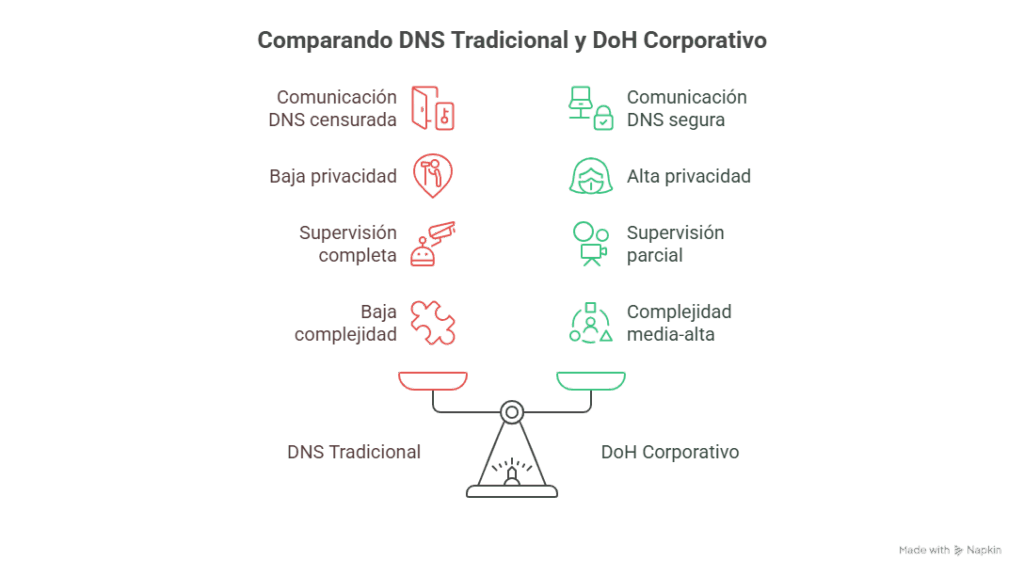
Comparativa: DNS tradicional vs. DoH corporativo
Característica
DNS tradicional
DoH sin control
DoH corporativo (gestionado)
Comunicación DNS censurada/interceptable
Sí
No visible
No visible
Filtrado mediante DNS corporativo
Sí
Puede eludirlo
Se mantiene
Privacidad hacia ISP o terceros
Baja
Alta
Alta
Capacidad de supervisión interna
Completa
Parcial o nula
Completa
Complejidad de implementación
Baja
Baja para empleados, pero riesgo
Media-alta pero beneficiosa
Cómo implementar DoH en tu empresa de forma segura
Aquí te dejo los pasos prácticos que te recomendamos desde DCSeguridad, teniendo en cuenta tanto la seguridad como la gestión operativa:
Estrategia recomendada de DoH para PYMES
Servidor DNS interno compatible con DoH
Configura uno o varios servidores DNS en tu red local.
Que esos servidores resuelvan internamente todas las peticiones (intranet, servicios internos) y usen DoH para resolver afuera.
Ventaja: mantienes filtros de seguridad, logs internos, políticas de acceso, etc.
Políticas para los navegadores
A través de GPO (Grupo de Políticas en Windows) u otras herramientas de gestión de dispositivos, obliga a que los navegadores corporativos usen el servidor DoH que tú controles.
Desactivar DoH público de navegadores si es peligroso, o redirigirlo a resolver a tus DNS internos.
Firewall y bloqueo de resolutores externos
Limitar acceso a servidores DoH públicos que no controlas (Google, Cloudflare, etc.).
Esto garantiza que no haya fuga de consultas hacia la red pública sin tu visión.
Auditoría y monitorización constante
Mantén registro de qué dominios se resuelven, cuántas consultas salen, qué respuestas se reciben.
Verifica rendimiento: DoH introduce adicional de latencia; hay que asegurarse de que no degrade la experiencia de usuario.
Caso ejemplo práctico
Imagina una PYME en Madrid, con 20 empleados, que está evaluando cambiar de proveedor de servicios de almacenamiento en la nube. Con DNS tradicional, al hacer búsquedas (por ejemplo) de su nombre del dominio, el dominio del proveedor, o consultas relacionadas, todos los DNS intermediarios lo sabrían. Con DoH gestionado:
El empleado escribe nuevoproveedor.com.
Su navegador pide la resolución DNS a un servidor local de la empresa.
Ese servidor interno hace la resolución externa usando DoH hacia un resolutor de confianza.
Internamente se registra, se pueden aplicar políticas de bloqueo si el sitio está catalogado como malicioso o representa riesgo.
Resultado: privacidad externa + control interno.
Recomendaciones específicas para empresas en Madrid
Contrata una consultoría especializada en ciberseguridad e informática local (como DCSeguridad), que conozca la normativa local, riesgos específicos de Madrid (por ejemplo, redes WiFi pública en coworkings, oficinas, transporte).
Verifica que tus proveedores de servicios de internet admiten DoH o no interfieren.
Forma a tu equipo: muchos incidentes de seguridad vienen por desconocimiento, parches no aplicados, malas configuraciones.
Integrando DoH dentro de tu estrategia de soporte informático
Cuando contrates servicios como soporte informático Madrid, soporte remoto Madrid, empresa informática Madrid, etc., asegúrate de que:
Ofrecen capacidades de gestión de DNS y DoH.
Incluyen auditoría, monitorización de tráfico DNS.
Tienen acuerdos de nivel de servicio (SLAs) que garanticen la seguridad y privacidad.
En DCSeguridad, con más de 20 años de experiencia, implementamos soluciones integrales de soporte informático y consultoría en Madrid, incluyendo optimización de DNS, cifrado, gestión remota segura, y estrategias personalizadas.
Conclusión
DNS sobre HTTPS (DoH) es más que una tendencia: es una capa de privacidad y seguridad esencial para cualquier empresa moderna. Pero implementarla sin control puede generar nuevos riesgos. Lo ideal es:
Asegurar que la experiencia de usuario no se vea perjudicada.
Si quieres que DCSeguridad diseñe el plan DoH perfecto para tu empresa —manteniendo tu infraestructura segura, privada y fiable— contáctanos. Con nuestros 20 años de recorrido en consultoría informática y ciberseguridad, podemos ayudarte a adoptar soluciones modernas sin perder el control. Y para estar al día en estos temas de seguridad, te invitamos también a unirte a nuestro canal de Telegram.
Para ofrecer las mejores experiencias, utilizamos tecnologías como las cookies para almacenar y/o acceder a la información del dispositivo. El consentimiento de estas tecnologías nos permitirá procesar datos como el comportamiento de navegación o las identificaciones únicas en este sitio. No consentir o retirar el consentimiento, puede afectar negativamente a ciertas características y funciones.
Funcional
Siempre activo
El almacenamiento o acceso técnico es estrictamente necesario para el propósito legítimo de permitir el uso de un servicio específico explícitamente solicitado por el abonado o usuario, o con el único propósito de llevar a cabo la transmisión de una comunicación a través de una red de comunicaciones electrónicas.
Preferencias
El almacenamiento o acceso técnico es necesario para la finalidad legítima de almacenar preferencias no solicitadas por el abonado o usuario.
Estadísticas
El almacenamiento o acceso técnico que es utilizado exclusivamente con fines estadísticos.El almacenamiento o acceso técnico que se utiliza exclusivamente con fines estadísticos anónimos. Sin un requerimiento, el cumplimiento voluntario por parte de tu proveedor de servicios de Internet, o los registros adicionales de un tercero, la información almacenada o recuperada sólo para este propósito no se puede utilizar para identificarte.
Marketing
El almacenamiento o acceso técnico es necesario para crear perfiles de usuario para enviar publicidad, o para rastrear al usuario en una web o en varias web con fines de marketing similares.