

En entornos corporativos, la correcta aplicación de las políticas de grupo (GPO) es esencial para mantener la seguridad y la homogeneidad en la configuración de los equipos. Sin embargo, no siempre queremos que una directiva afecte a todos los dispositivos de la red. En ocasiones, necesitamos aplicar configuraciones únicamente a estaciones de trabajo con un sistema operativo concreto, como Windows 11. En este artículo te mostraremos cómo filtrar las directivas de grupo por versión de sistema operativo, aplicándolas exclusivamente a los equipos con Windows 11 mediante el uso de grupos de seguridad y el filtrado en las GPO.
👥 Crear un grupo de seguridad para Windows 11
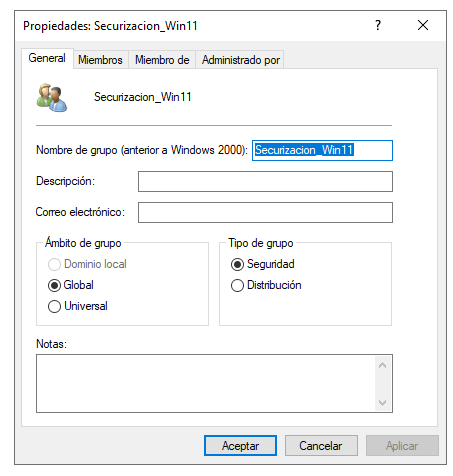
El primer paso consiste en crear un grupo de seguridad que nos permita segmentar los equipos según su sistema operativo. En este caso, creamos un grupo llamado Securizacion_Win11.
Una vez creado, añadimos como miembros únicamente a las estaciones de trabajo que tengan instalado Windows 11. De esta forma, aislamos estos equipos del resto de la infraestructura.
🔒 Configurar el filtrado de seguridad en la GPO
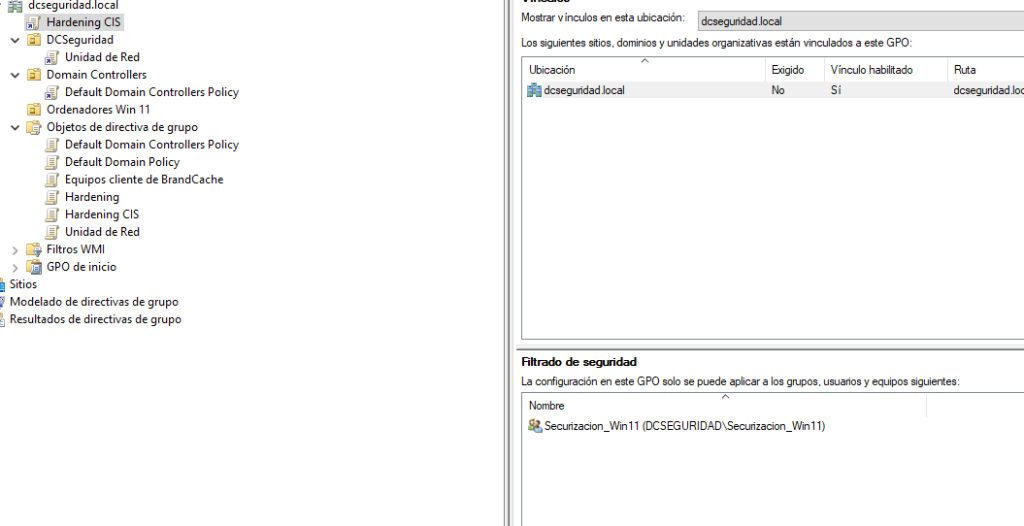
Con el grupo ya creado, pasamos a la GPO que queremos aplicar.
En la sección Filtrado de seguridad, dejamos únicamente al grupo Securizacion_Win11. Esto garantiza que la directiva solo afectará a los equipos que sean miembros de dicho grupo, evitando su aplicación en servidores u ordenadores con Windows 10 u otras versiones.
🛠️ Delegar permisos de lectura
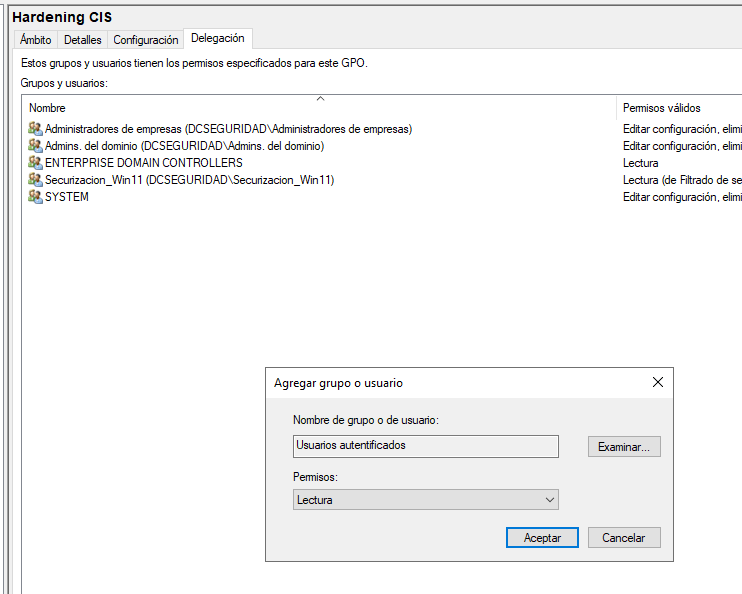
En la pestaña Delegación de la GPO, debemos asegurarnos de que el grupo Usuarios autenticados tenga al menos permisos de lectura. Esto es necesario para que el sistema valide el acceso de los equipos al procesar las políticas.
🔄 Forzar actualización de políticas
Una vez configurada la GPO, debemos propagar los cambios en el dominio.
En el servidor y en los equipos cliente ejecutamos:
gpupdate /force
Este comando fuerza la actualización inmediata de las directivas de grupo.
🖥️ Comprobar las políticas en el equipo cliente
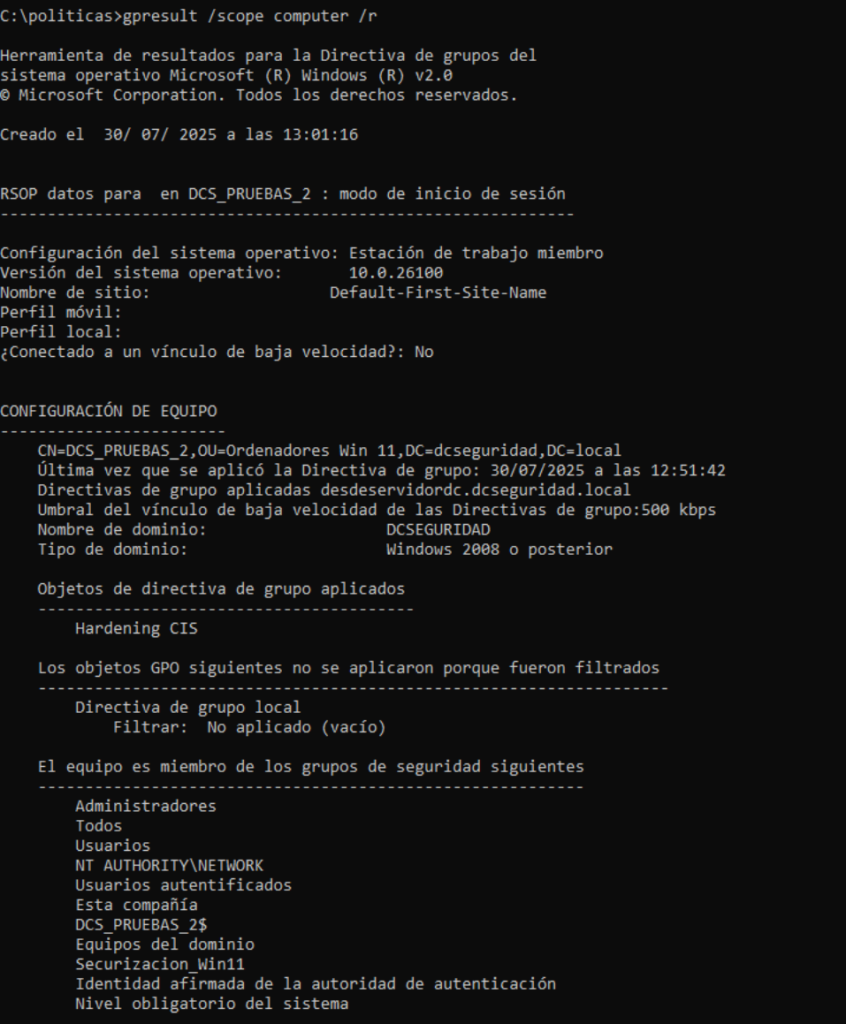
En un equipo con Windows 11 que pertenezca al grupo Securizacion_Win11, ejecutamos:
gpresult /r /SCOPE COMPUTER
Aquí podremos verificar que la GPO configurada se está aplicando correctamente.
🧐 Ver el detalle de las políticas aplicadas
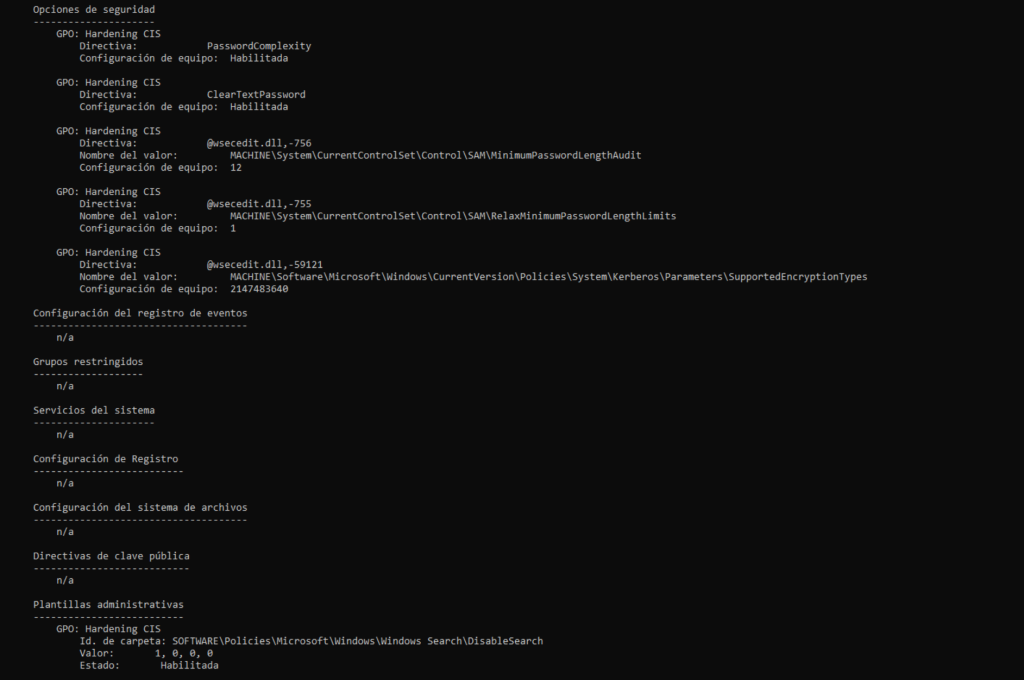
Si queremos una visión más detallada, utilizamos:
gpresult /SCOPE COMPUTER /z
Esto nos mostrará el desglose completo de todas las políticas aplicadas al equipo.
🚫 Comprobar la exclusión en otros equipos
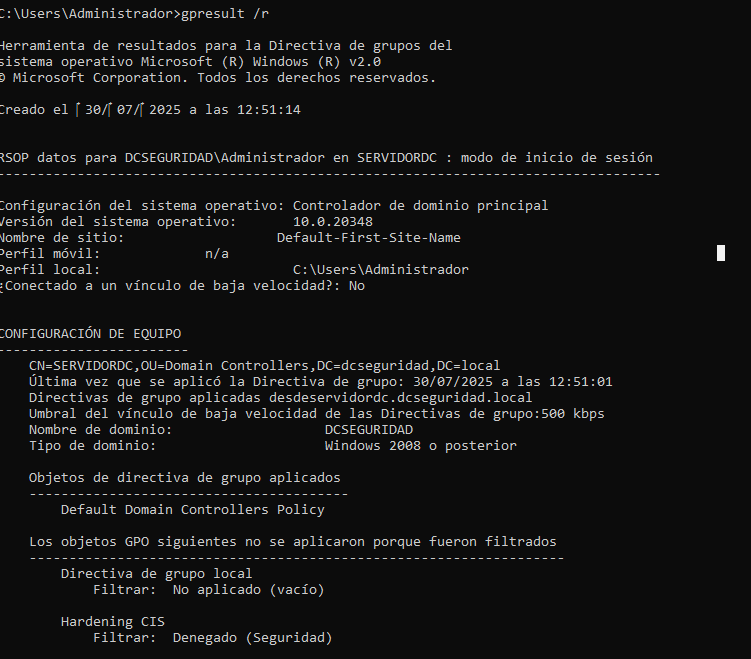
Para confirmar que la política no afecta a equipos que no pertenecen al grupo, podemos ejecutar en un servidor u otro dispositivo ajeno a Securizacion_Win11:
gpresult /r
En este caso, veremos que la directiva está filtrada y no se aplica, lo cual confirma que la segmentación se ha realizado correctamente.
Conclusión: controla tus GPO por sistema operativo
Aplicar directivas de grupo por versión de sistema operativo es una estrategia fundamental para garantizar un entorno seguro y ordenado en empresas que gestionan diferentes sistemas en paralelo. Gracias al uso de grupos de seguridad y filtrado, podemos asegurar que solo los equipos con Windows 11 reciban ciertas configuraciones, sin afectar al resto de la infraestructura.
En DCSeguridad contamos con más de 20 años de experiencia en consultoría informática y ciberseguridad para empresas en Madrid. Si tu organización necesita asesoramiento experto en gestión de GPO, securización de sistemas Windows, servidores cloud o consultoría IT, nuestro equipo puede ayudarte a optimizar tu infraestructura y reforzar tu seguridad digital.
📩 Ponte en contacto con nosotros y descubre cómo podemos ayudarte a llevar la seguridad de tu empresa al siguiente nivel.
