Microsoft 365 guarda tus datos para que el servicio no se caiga, pero no hace copias de seguridad de lo que borras tú. Un correo que se elimina y se vacía de la papelera se puede recuperar durante 14 días, o 30 si alguien lo ha ampliado. Un archivo de SharePoint o de OneDrive, durante 93 días. Pasado ese plazo desaparece, y Microsoft no lo puede devolver. Si quieres poder recuperar algo más antiguo, necesitas una copia aparte.
Lo contamos con un caso de este mismo mes, porque se entiende mejor con nombres de carpeta y fechas que con teoría.
Una carpeta de 430 correos que no volvió
El director de una empresa de unos 20 usuarios nos pidió recuperar una carpeta que tenía en el archivo de Outlook y que había dejado de ver.
El registro de auditoría lo contaba todo: la carpeta se había borrado desde el Outlook de su propio ordenador, 430 elementos de golpe, un 17 de septiembre a las cuatro de la tarde. Él lo notó, según nos dijo, seguramente antes de dos semanas, pero lo dejó para comentarlo más adelante. Cuando nos lo pidió habían pasado 21 días.
Exchange, el servicio de correo de Microsoft 365, guardaba lo borrado 14 días, que es lo que trae de serie. La carpeta ya no estaba en la zona de recuperación, y de los buzones no había copia: en esa empresa se copiaba SharePoint, pero el correo no. Él daba por hecho que sí. Nos escribió que el error había sido suyo, por pensar que eso iba en sus copias cuando era cosa de Microsoft.
Es lo que piensa casi todo el mundo que usa Microsoft 365.
Qué guarda Microsoft 365 y durante cuánto tiempo
Estos son los plazos que da la propia documentación de Microsoft. Cuentan desde que el elemento se borra, y cuando se acaban, el contenido se elimina para siempre.
Qué se borra
Cuánto se puede recuperar
Un correo, contacto o tarea, después de vaciar la papelera de Outlook
14 días por defecto, 30 como máximo
Una cita del calendario
120 días
Un archivo o una carpeta de SharePoint, Teams y OneDrive
93 días
El buzón de una persona que se da de baja
30 días
Los 14 días del correo se pueden subir a 30, pero no más. Y hay que hacerlo a mano, buzón a buzón o con un comando para todos, porque Microsoft no lo cambia solo.
La papelera de SharePoint tampoco es una copia. Te devuelve archivos sueltos. No te deja una carpeta entera como estaba el martes pasado, que es justo lo que necesitas cuando alguien ha reorganizado medio servidor de archivos por error.
Por qué casi todo el mundo cree que hay copia
Porque Microsoft guarda varias copias de tus datos en sus centros de datos, y eso suena a copia de seguridad. Esas copias sirven para que, si se estropea un disco o se cae un edificio entero, tu correo siga funcionando. Lo que no hacen es protegerte de ti mismo: si borras una carpeta, el borrado se replica en todas ellas en segundos.
Microsoft lo llama responsabilidad compartida. Ellos responden de que el servicio funcione. Tú respondes de tus datos: de quién entra, de qué se borra y de tener con qué recuperarlo. Lo dice en su documentación, y por eso vende aparte su propio servicio de copia para Microsoft 365. Otras empresas venden el suyo. Pasa lo mismo con cualquier servicio en la nube, y lo explicamos en almacenamiento en la nube y ciberseguridad.
Microsoft responde de que tu correo funcione. De lo que borras, respondes tú.
Cuándo se pierden datos de verdad
El caso de la carpeta es el más común, pero no el único. Estas son las situaciones que vemos en empresas como la tuya:
Alguien borra algo sin darse cuenta y lo descubre semanas después, cuando lo necesita. Es lo que pasó aquí.
Una persona se va de la empresa. Se le quita la licencia, se borra el usuario y a los 30 días su buzón desaparece con todo lo que tenía: clientes, presupuestos, conversaciones con proveedores. Su OneDrive aguanta algo más, pero también tiene fecha de borrado.
Un virus que secuestra archivos llega a un ordenador. Si esa persona tiene OneDrive sincronizado, los archivos cifrados suben a la nube y sustituyen a los buenos. OneDrive permite volver atrás hasta 30 días, pero usuario a usuario y siempre que alguien lo detecte a tiempo.
Alguien entra con una cuenta robada y borra correos o vacía carpetas para tapar lo que ha hecho. Si nadie lo ve en dos semanas, ya no se recupera. Para enterarte a tiempo de que alguien ha entrado con una cuenta que no es suya está la monitorización de Microsoft 365.
Las retenciones legales de Microsoft 365 pueden guardar el correo durante años, pero dependen de la licencia, hay que activarlas antes de que pase nada y sacar algo de ahí es una búsqueda de cumplimiento normativo. Sirven para conservar pruebas. Para devolverle a alguien su carpeta tal como estaba no están pensadas.
Lo que puedes hacer hoy sin pagar nada
Lo primero que hicimos después del caso fue subir a 30 días la recuperación de lo borrado en todos los buzones de esa empresa. Es gratis, lleva dos minutos y duplica el margen para darse cuenta.
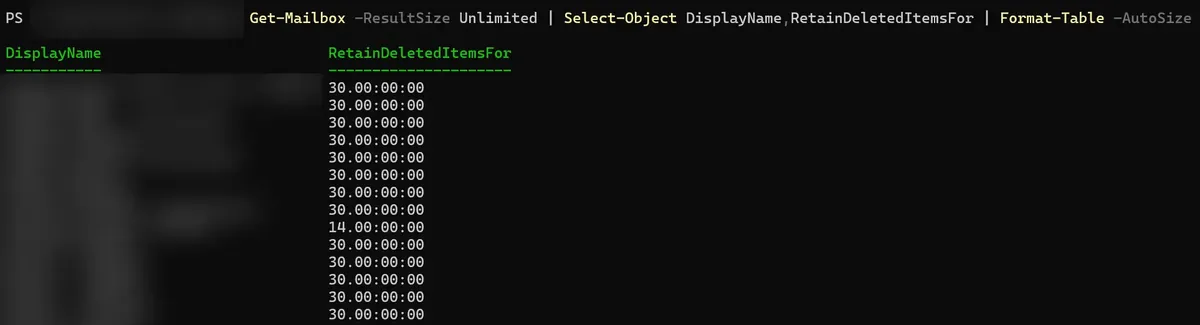
Los buzones de la empresa del caso, ya con 30 días para recuperar lo borrado. La única línea con 14 es un buzón interno del sistema que no usa nadie. Nombres tapados.
Si llevas tú el Microsoft 365 de tu empresa, o quieres pedírselo a quien te lo lleve, son tres cosas:
Subir la recuperación de lo borrado a 30 días en todos los buzones que ya existen.
Cambiarlo también en el plan de buzón, que es la configuración que heredan los buzones nuevos. Si no, cada persona que entre en la empresa empezará otra vez con 14 días.
No borrar usuarios que se van sin guardar antes su correo y sus archivos. Mientras se decide qué hacer, se puede convertir el buzón en compartido y quitar la licencia.
Con esto ganas tiempo. No tienes una copia.
Lo que te pueden exigir
Si en ese correo hay datos de clientes, de empleados o de proveedores, que es casi siempre, el Reglamento General de Protección de Datos pide en su artículo 32 que puedas restaurar el acceso a esos datos de forma rápida después de un incidente físico o técnico. Treinta días de papelera no cubren un borrado que se descubre en el día 31.
Lo mismo pasa con los cuestionarios de los seguros de ciberriesgos y con los clientes grandes que piden garantías a sus proveedores. Preguntan si hay copia de seguridad fuera de la plataforma principal y si se ha probado a restaurar. "Lo guarda Microsoft" no es una respuesta que acepten. Lo contamos con más detalle en la entrada sobre copias de seguridad que de verdad funcionan.
Cuánto cuesta una copia aparte de Microsoft 365
Nuestro servicio de backup online hace una copia diaria de Microsoft 365 y guarda las versiones que tú decidas. Cuesta desde 0,16 € por GB al mes, con alta gratuita y sin cuota mínima. Las copias se revisan cada semana y hay avisos automáticos si alguna falla.
El precio depende del volumen, así que lo primero es saber cuánto ocupan tus buzones y tus sitios de SharePoint. Ese dato está en el centro de administración de Microsoft 365, y si no lo encuentras te lo sacamos nosotros.
Con una copia así, la carpeta de 430 correos habría vuelto a su sitio aunque hubieran pasado tres semanas.
Si no sabes qué tiene configurado tu empresa
Cuántos días se guarda lo borrado, si los buzones nuevos heredan el valor bueno, qué pasa con las cuentas de quien se fue y si hay copia de algo: todo eso lo revisa la auditoría gratuita, dentro de los 243 puntos. Te decimos qué tienes, qué te falta y qué perderías hoy si alguien borra una carpeta. El informe es tuyo, contrates o no.
Preguntas frecuentes
¿Microsoft 365 hace copias de seguridad de mi correo?
No en el sentido que se suele pensar. Microsoft guarda copias para que el servicio siga funcionando si falla su infraestructura, pero lo que tú borras se borra en todas ellas. Lo eliminado del correo se puede recuperar durante 14 días por defecto, ampliables a 30. Para ir más atrás hace falta una copia de seguridad aparte.
¿Cuánto tiempo guarda Microsoft 365 un correo borrado?
Cuando se vacía la papelera de Outlook, el correo pasa a una zona de recuperación donde se queda 14 días de serie. El administrador puede subirlo a 30, que es el máximo. Las citas del calendario se guardan 120 días. Pasado ese plazo, Microsoft lo elimina y no lo puede restaurar.
¿La papelera de SharePoint y OneDrive sirve como copia de seguridad?
Sirve para recuperar archivos sueltos durante 93 días desde que se borran. No guarda versiones de una carpeta entera en una fecha concreta, no protege si alguien vacía también la segunda papelera y, pasados esos 93 días, no queda nada. Para eso hace falta una copia.
¿Qué pasa con el correo de un empleado que se va de la empresa?
Si se borra su usuario, su buzón se conserva 30 días y después desaparece. Antes de borrarlo conviene guardar su correo y sus archivos, o convertir el buzón en compartido para que otra persona pueda seguir consultándolo sin pagar su licencia.
Las amenazas internas son los riesgos que vienen de gente con acceso legítimo a tu empresa: empleados, exempleados, proveedores o colaboradores. En una empresa de 20 personas casi nunca es un espía. Lo habitual es un correo con el adjunto equivocado, una carpeta compartida con un enlace abierto a cualquiera o una cuenta de alguien que se fue hace meses y sigue activa. Se frenan con cuatro cosas bien hechas: dar de baja a quien se va el mismo día, que cada uno vea solo lo que necesita, controlar cómo salen los datos (correo, enlaces, USB) y guardar registros para saber qué ha pasado. Aquí va cómo se hace cada una con las herramientas que ya tienes.
Qué son las amenazas internas y de dónde salen
Una amenaza interna es cualquier daño que llega desde dentro, porque quien lo causa ya tiene usuario, contraseña o llaves. No hace falta que haya mala fe. En la práctica hay tres tipos:
El descuido. Alguien manda la nómina de todos a un cliente, comparte una carpeta de OneDrive con "cualquiera con el enlace" o deja el portátil abierto en el tren. Es, con mucha diferencia, lo más frecuente.
La cuenta olvidada. Un exempleado, un becario o un proveedor que ya no trabaja con vosotros y conserva su acceso. Si su contraseña se filtra, el atacante entra con una cuenta que nadie vigila.
La mala fe. La persona que se va a la competencia y se lleva la cartera de clientes, o la que borra trabajo antes de irse. Es lo menos común, pero es lo que más duele.
Las tres se frenan con lo mismo. Por eso no hace falta averiguar quién es de fiar, solo montar las cosas para que un error o una mala idea tengan poco recorrido.
Las bajas: donde más se falla
El momento de más riesgo es la salida de alguien. Si nadie tiene una lista, la cuenta se queda activa, el móvil sigue sincronizando el correo y la contraseña del wifi y de la intranet sigue siendo la misma. Una baja bien hecha lleva esto, y se hace el último día, no semanas después:
Bloquear el inicio de sesión en Microsoft 365 o Google Workspace y cerrar todas las sesiones abiertas.
Quitar los métodos de doble factor y los móviles registrados de esa cuenta.
Convertir el buzón en compartido o reenviarlo a su responsable, para no perder correos de clientes.
Pasar sus archivos de OneDrive a otra persona antes de que se borren.
Recoger el portátil y el móvil de empresa, y borrar los datos de empresa de su móvil personal si los tenía.
Cambiar las contraseñas compartidas que conocía: wifi, alarma, accesos a webs de proveedores.
Revisar si tenía acceso por VPN o escritorio remoto y cortarlo.
Una cuenta de alguien que ya no está es la mejor puerta para un atacante: tiene permisos y no la mira nadie.
Lo mismo vale para los proveedores. El técnico que entró una vez por acceso remoto o la gestoría con usuario en vuestro programa deberían tener una fecha de caducidad, no un acceso para siempre.
Que cada uno vea solo lo que necesita
En muchas oficinas todo el mundo ve todas las carpetas del servidor o de SharePoint, porque así se montó al principio y nadie lo ha tocado. El día que alguien se equivoca, o se lleva algo, se lleva todo.
No hace falta un proyecto enorme. Basta con separar lo sensible en pocos sitios con permisos propios:
Nóminas, contratos y datos de personal: solo dirección y quien lleve personal.
Contabilidad y bancos: solo administración.
Clientes y ofertas: el equipo comercial, y mejor desde el programa de gestión que desde una hoja de cálculo suelta.
El resto, compartido por departamentos.
Los permisos se dan a grupos, no a personas sueltas. Cuando alguien entra o cambia de puesto, se le mete o se le saca del grupo y listo. Así se puede revisar en cinco minutos quién ve qué.
Controlar por dónde salen los datos
Los datos salen de una empresa por pocos sitios: el correo, los enlaces de OneDrive o SharePoint, los USB y las webs de almacenamiento personales. Cada uno tiene su ajuste.
Por dónde sale
Qué se configura
Reenvío automático del correo a una cuenta personal
Bloquearlo en Exchange Online, para que nadie pueda reenviarse todo su buzón a Gmail
Enlaces de OneDrive y SharePoint
Quitar "cualquiera con el enlace", poner caducidad a los enlaces externos y limitar quién puede compartir fuera
Memorias USB
Control de dispositivos desde el antivirus gestionado o desde Intune: bloquear, permitir solo lectura o solo USB cifrados
Datos sensibles en correos y archivos
Reglas de DLP que avisan o bloquean al detectar, por ejemplo, números de tarjeta o de DNI
Portátiles fuera de la oficina
Disco cifrado con BitLocker, para que un portátil perdido no sea una fuga de datos
Qué es DLP y cuándo merece la pena
DLP son las siglas de prevención de pérdida de datos. Son reglas que miran el contenido de correos y archivos y, si encuentran algo sensible, avisan al usuario, piden una justificación o bloquean el envío. En Microsoft 365 se configura desde Microsoft Purview y la licencia Business Premium lo incluye para correo, SharePoint, OneDrive y Teams.
Para una empresa pequeña, lo útil es empezar en modo aviso: el usuario ve un mensaje del tipo "este correo contiene datos personales, ¿seguro que quieres enviarlo fuera?". Eso corta la mayoría de los descuidos sin parar el trabajo. El bloqueo duro se deja para dos o tres casos muy claros. Montar DLP antes de ordenar permisos y bajas es empezar la casa por el tejado.
Registros: saber qué pasó
Cuando algo sale mal, la primera pregunta es quién hizo qué y cuándo. Microsoft 365 guarda un registro de auditoría con los inicios de sesión, los archivos descargados o compartidos y los cambios en buzones. Hay que comprobar que está activo y saber buscarlo antes de necesitarlo.
Un registro que nadie mira solo sirve después del susto. Lo que funciona es tener alertas para lo raro: una descarga masiva de archivos de SharePoint, una regla nueva de reenvío en un buzón o un inicio de sesión desde un país donde no trabaja nadie. Eso es lo que vigilamos en la monitorización de Microsoft 365.
La formación, sin sermones
La mayoría de las fugas son descuidos, así que la gente tiene que saber tres o cuatro cosas concretas: cómo compartir un archivo solo con quien toca, qué hacer si mandan algo a quien no debían, por qué no se usa el correo personal para trabajar y a quién avisar si pierden el portátil. Una charla corta con ejemplos de la propia empresa vale más que un curso genérico de dos horas.
Si alguien manda algo por error, lo importante es que lo diga rápido. Si en tu empresa reconocer un fallo sale caro, nadie lo reconoce y te enteras tarde. Si hay datos personales de por medio, además puede haber que notificarlo a la AEPD en 72 horas.
Qué hacer ahora
Empieza por lo barato: saca la lista de usuarios de Microsoft 365 y comprueba que no hay nadie que ya no trabaje con vosotros. Luego revisa quién puede compartir archivos fuera y si el reenvío automático está bloqueado. Si las contraseñas compartidas no se han cambiado en años, la guía de contraseñas seguras te sirve para empezar.
La auditoría gratuita revisa 243 puntos, entre ellos las cuentas activas, los permisos compartidos y la configuración de Microsoft 365. El informe es tuyo, contrates o no. El control de USB y el cifrado de disco van dentro de la seguridad de endpoints. Si quieres material para formar a tu equipo, INCIBE tiene guías gratuitas de ciberseguridad para empresas.
Preguntas frecuentes
¿Qué son las amenazas internas en ciberseguridad?
Son los riesgos que vienen de personas con acceso legítimo a la empresa: empleados, exempleados, proveedores o colaboradores. Pueden ser descuidos, cuentas que siguen activas cuando alguien se va o, menos a menudo, alguien que se lleva o destruye datos a propósito.
¿Cómo se previenen las amenazas internas?
Con cuatro medidas: dar de baja las cuentas el mismo día que alguien se va, dar a cada persona acceso solo a lo que necesita, controlar las salidas de datos (reenvío de correo, enlaces compartidos, USB) y tener registros con alertas para saber qué ha pasado.
¿Qué es DLP?
DLP significa prevención de pérdida de datos. Son reglas que revisan el contenido de correos y archivos y avisan o bloquean cuando alguien intenta enviar fuera datos sensibles, como números de tarjeta o datos personales. En Microsoft 365 se configura desde Microsoft Purview.
¿Qué hay que hacer cuando un empleado deja la empresa?
Bloquear su cuenta y cerrar sus sesiones ese mismo día, quitar sus móviles y métodos de doble factor, pasar su buzón y sus archivos a otra persona, recoger los equipos y cambiar las contraseñas compartidas que conocía, incluidas las de proveedores y el wifi.
Una buena política de contraseñas para una empresa hoy se resume en pocas reglas: contraseñas largas (mejor frases de varias palabras que combinaciones raras de símbolos), una distinta para cada servicio, guardadas en un gestor de contraseñas, con doble factor en todo lo importante y sin obligar a cambiarlas cada 90 días salvo que haya sospecha de filtración. Lo que ya no sirve es lo de siempre: mínimo 8 caracteres, una mayúscula, un número y cambio trimestral. Aquí va cómo crear contraseñas seguras, qué debe decir la política de tu empresa y cómo se aplica en Windows y Microsoft 365.
Por qué hace falta una política de contraseñas
Sin reglas, cada persona hace lo que puede: la misma contraseña para el correo, el banco y la web de la tienda, el nombre del hijo con el año, o una hoja de cálculo llamada "claves" en el escritorio. Y las contraseñas casi nunca se adivinan: se roban con correos falsos, con programas que leen lo que guarda el navegador o en filtraciones de otras webs. Si una persona repite contraseña, una filtración en cualquier tienda online abre la puerta del correo de tu empresa.
Una política escrita, corta y aplicada desde el sistema evita eso, y es lo primero que preguntan un ciberseguro o un cliente grande cuando te piden pruebas de seguridad.
Qué ha cambiado: lo que ya no se recomienda
Las guías actuales, como las del NIST estadounidense que siguen muchas normas, han cambiado varias costumbres antiguas:
Obligar a cambiarla cada 90 días ya no se recomienda. La gente acaba poniendo Verano2026, Otoño2026, Invierno2026. Se cambia cuando hay sospecha de que se ha filtrado.
La longitud importa más que los símbolos. "tractor-limon-nube-lunes" es mucho más difícil de romper que "P@ssw0rd!" y mucho más fácil de recordar.
Hay que bloquear las contraseñas conocidas. Las más usadas y las que aparecen en filtraciones no deberían aceptarse, cumplan o no las reglas.
Las preguntas de seguridad y las pistas sobran. El nombre de tu mascota está en tus redes sociales.
Una contraseña larga que no está repetida en ningún otro sitio protege más que una corta llena de símbolos.
Cómo crear una contraseña segura
Para las pocas contraseñas que hay que recordar de memoria (la del ordenador, la del correo y la del gestor de contraseñas), lo mejor es una frase de contraseña:
Elige cuatro o cinco palabras sin relación entre ellas: tractor limon nube lunes ventana.
Únelas con guiones o espacios. Si el sistema lo pide, añade un número o una mayúscula en algún sitio que no sea el principio.
Que no sean una frase conocida, una canción ni datos tuyos (nombres, fechas, matrículas).
Úsala solo en un sitio.
Para todo lo demás, no hace falta recordar nada: el gestor de contraseñas genera una aleatoria y larga para cada web y la rellena solo.
Qué debe incluir la política de contraseñas de tu empresa
No hace falta un documento de veinte páginas. Con esto basta para una empresa de 20 personas:
Regla
Qué dice
Longitud
Mínimo 12 caracteres para usuarios y 16 para administradores. Se recomiendan frases de contraseña
Contraseñas prohibidas
Se bloquean las más comunes, las que contienen el nombre de la empresa y las que aparecen en filtraciones
Una por servicio
Nunca se repite una contraseña de trabajo en otro sitio, ni del trabajo ni personal
Gestor de contraseñas
Todas las contraseñas de la empresa se guardan en el gestor corporativo, nunca en hojas de cálculo, notas o el navegador
Doble factor
Obligatorio en correo, acceso remoto, banca y cuentas de administrador
Cambios
Solo si hay sospecha de filtración o cuando alguien con acceso deja la empresa
Cuentas compartidas
Se evitan. Si no hay más remedio, van en el gestor y se cambian cuando alguien se va
Administradores
Cuenta de administrador separada de la del día a día
Bloqueo
La cuenta se bloquea un tiempo tras varios intentos fallidos
Cómo se aplica en Windows y Microsoft 365
Una política que depende de la buena voluntad no se cumple. Hay que configurarla en el sistema:
En un dominio de Windows, la longitud mínima, el bloqueo por intentos y el historial se fijan por directiva de grupo para todos los equipos a la vez.
En Microsoft 365, la protección de contraseñas de Entra ID bloquea las contraseñas débiles conocidas y las palabras que tú añadas, como el nombre de la empresa o de sus productos. Ahí también se quita la caducidad periódica y se exige el doble factor.
En el gestor de contraseñas corporativo se crean carpetas compartidas por departamento, para que cada uno vea solo las claves que necesita y, cuando alguien se va, se sepa qué hay que cambiar.
Y conviene vigilar las filtraciones: servicios como Have I Been Pwned avisan cuando un correo de tu dominio aparece en una brecha, y es la señal para cambiar esa contraseña.
Por qué la contraseña sola no basta
Aunque la contraseña sea perfecta, si alguien la escribe en una página falsa, el atacante la tiene. Por eso la política de contraseñas va siempre con el doble factor de autenticación: con él, una contraseña robada sirve de muy poco. Y cuando una persona deja la empresa, sus contraseñas compartidas se cambian ese mismo día, como contamos en amenazas internas.
Qué hacer ahora
Empieza por dos cosas: un gestor de contraseñas para toda la empresa y el doble factor en el correo. Con eso ya has cerrado la mayor parte del riesgo. Luego escribe la política en una página, configúrala en Windows y Microsoft 365, y explícasela al equipo en diez minutos.
Son las reglas de una empresa sobre cómo deben ser las contraseñas, dónde se guardan, cuándo se cambian y dónde es obligatorio el doble factor. Para que se cumpla tiene que estar configurada en los sistemas, como el dominio de Windows o Microsoft 365, y no solo escrita.
¿Cómo crear una contraseña segura?
Lo más práctico es una frase de contraseña: cuatro o cinco palabras sin relación entre ellas, unidas con guiones, que no sean datos tuyos ni una frase conocida, y que no se repita en ningún otro sitio. Para el resto de servicios, deja que el gestor de contraseñas genere una aleatoria.
¿Hay que cambiar las contraseñas cada 90 días?
Ya no se recomienda. Obligar a cambiarlas con frecuencia hace que la gente use variaciones fáciles de adivinar. Lo correcto es cambiarlas cuando hay sospecha de filtración o cuando alguien que las conocía deja la empresa.
¿Cuántos caracteres debe tener una contraseña?
Como mínimo 12 para los usuarios y 16 para las cuentas de administrador. Una frase de cuatro o cinco palabras supera eso con facilidad y es más fácil de recordar que una combinación corta de letras, números y símbolos.
El doble factor de autenticación es pedir algo más que la contraseña para entrar en una cuenta: un código en el móvil, una notificación que hay que aprobar o una llave física. Con él, una contraseña robada ya no basta para entrar. Es la medida que más ataques frena por lo poco que cuesta, y hoy la exigen los ciberseguros y la propia Microsoft para administrar sus servicios. En una empresa hay que activarlo como mínimo en el correo, en el acceso remoto y en las cuentas de administrador. Aquí va qué método elegir, dónde activarlo y los fallos que hay que evitar.
Qué es el doble factor de autenticación
Para entrar en una cuenta hay que demostrar que eres tú, y hay tres formas de hacerlo:
Algo que sabes: una contraseña o un PIN.
Algo que tienes: tu móvil o una llave de seguridad.
Algo que eres: tu huella o tu cara.
El doble factor (también llamado 2FA, o MFA si son varios factores) combina dos de ellas. Lo normal es la contraseña más el móvil. Así, si alguien consigue tu contraseña, le sigue faltando el móvil, que está en tu bolsillo.
Por qué la contraseña sola ya no protege
Las contraseñas se roban a diario, y casi nunca porque alguien las adivine. Llegan por tres vías:
Phishing: un correo que imita a Microsoft, al banco o a un proveedor y lleva a una página falsa donde se escribe la contraseña.
Programas que roban contraseñas: se instalan con un adjunto o un programa pirata y copian todo lo que el navegador tiene guardado.
Filtraciones de otras webs: si alguien usa la misma contraseña en el trabajo y en una tienda online que sufre una brecha, su contraseña del trabajo ya circula por internet.
Con la contraseña sola, cualquiera de las tres da acceso al correo de la empresa. Desde ahí el atacante lee conversaciones con clientes, manda facturas con otra cuenta bancaria o pide transferencias en nombre del gerente. Con el doble factor activado, la contraseña robada sirve de poco.
Tu contraseña probablemente ya la tiene alguien. El doble factor es lo que impide que la use.
Qué método elegir
No todos los segundos factores protegen igual. De menos a más seguro:
Método
Cómo funciona
Valoración
SMS o llamada
Llega un código al móvil por mensaje
Mejor que nada, pero el número se puede robar con un duplicado de la SIM. Solo como último recurso
Código en una app
Microsoft Authenticator, Google Authenticator o similar generan un código cada 30 segundos
Buena opción y funciona sin cobertura
Notificación con número
La app avisa y pide escribir el número que aparece en pantalla
Muy buena. El número evita aprobar por error un inicio de sesión que no es tuyo
Llave física o passkey
Una llave USB o NFC, o una clave guardada en el propio equipo o móvil
La más segura. No se puede usar en una web falsa aunque el usuario pique
Para una empresa de 20 personas lo práctico es Microsoft Authenticator con número para todos, y llaves físicas o passkeys para las cuentas de administrador y para quien maneje pagos.
Dónde activarlo en una empresa
Por orden de prioridad:
El correo y Microsoft 365 o Google Workspace. Es la cuenta más atacada y la que da acceso a todo lo demás.
Las cuentas de administrador de Microsoft 365, del cortafuegos, del dominio y de la web.
El acceso remoto: VPN y escritorio remoto.
La banca online y las pasarelas de pago.
El gestor de contraseñas, si lo usáis.
El registrador del dominio y el alojamiento de la web. Si alguien entra ahí, puede desviar vuestro correo.
Redes sociales y programas en la nube de facturación, nóminas o CRM.
Microsoft ya obliga a usar doble factor para entrar en sus portales de administración, y casi todos los ciberseguros lo piden en el correo y en el acceso remoto antes de renovar. Lo detallamos en lo que te va a pedir tu ciberseguro cuando renueves.
Cómo se activa en Microsoft 365
Hay dos caminos:
Valores predeterminados de seguridad. Un interruptor que activa el doble factor para todos con la app de Microsoft. Es gratis y vale para empezar, pero no permite excepciones ni matices.
Acceso condicional. Viene con Microsoft 365 Business Premium y permite reglas finas: pedir el segundo factor siempre fuera de la oficina, bloquear países donde no trabaja nadie, exigir que el equipo esté gestionado o pedir métodos más fuertes a los administradores.
Antes de activarlo conviene avisar a la plantilla, dejar que cada uno registre su móvil con unos días de margen y tener a mano a alguien para ayudar el primer día. Lo que suele fallar no es la tecnología, son las prisas.
Los fallos más comunes
Aprobar notificaciones sin mirar. Los atacantes mandan avisos seguidos hasta que alguien pulsa "aprobar" por cansancio. Por eso hay que usar el modo con número.
Dejar cuentas fuera. El buzón compartido con contraseña, la cuenta del escáner que manda correos o la del antiguo empleado. Cada cuenta sin doble factor es una puerta abierta.
No tener plan para el móvil perdido. Cada usuario necesita un segundo método o códigos de recuperación, y alguien en la empresa debe poder restablecerlo. Qué más hacer cuando se pierde un móvil lo contamos en la guía de seguridad en dispositivos móviles.
Creer que ya está todo hecho. Hay ataques de phishing que roban la sesión ya abierta, después del doble factor. Por eso las llaves físicas y passkeys, el acceso condicional y la vigilancia de inicios de sesión raros siguen haciendo falta.
Una precaución más: deja una cuenta de administrador de emergencia, con una llave física guardada en lugar seguro, por si un día falla el método de todos. Y sigue siendo importante usar contraseñas seguras y distintas en cada sitio.
Qué hacer ahora
Entra en Microsoft 365 o Google Workspace y comprueba cuántos usuarios tienen el doble factor registrado. Si hay alguno sin él, empieza por ahí, y por las cuentas de administrador.
Es pedir una segunda prueba además de la contraseña para entrar en una cuenta, normalmente un código o una notificación en el móvil, o una llave física. Así, aunque alguien robe la contraseña, no puede entrar sin ese segundo factor.
¿Qué diferencia hay entre 2FA y MFA?
2FA significa autenticación en dos pasos o de doble factor, y MFA, autenticación multifactor, que puede usar dos o más factores. En la práctica se usan como sinónimos: los dos se refieren a pedir algo más que la contraseña.
¿Es seguro el doble factor por SMS?
Es mejor que no tener nada, pero es el método más débil, porque el número de teléfono se puede robar pidiendo un duplicado de la SIM. Es preferible una app de autenticación con número o una llave física o passkey.
¿Qué pasa si pierdo el móvil con el doble factor?
Se entra con el segundo método registrado o con los códigos de recuperación. Si no hay ninguno, el administrador de la empresa puede restablecer el doble factor del usuario para que registre el móvil nuevo. Conviene dejarlo preparado antes de que pase.
SPF, DKIM y DMARC son tres registros DNS que dicen al mundo qué servidores pueden enviar correo en nombre de tu dominio y cómo comprobar que un correo es tuyo de verdad. SPF lista los servidores autorizados, DKIM firma cada correo y DMARC le dice al servidor que recibe qué hacer con los que no pasan las comprobaciones. Sin ellos, cualquiera puede mandar correos que parecen tuyos a tus clientes y proveedores, y tus correos legítimos tienen más papeletas de acabar en spam. Desde 2024 Gmail y Yahoo los exigen a quien envía mucho correo, y Microsoft hizo lo mismo en 2025. Aquí va qué es cada uno y cómo configurarlos con Microsoft 365.
Qué hace cada uno
Registro
Qué hace
Ejemplo con Microsoft 365
SPF
Lista los servidores que pueden enviar correo de tu dominio
v=spf1 include:spf.protection.outlook.com -all
DKIM
Firma cada correo con una clave; el receptor la comprueba con la clave pública publicada en tu DNS
Dos registros CNAME (selector1 y selector2) que da Microsoft
DMARC
Dice qué hacer con los correos que fallan SPF o DKIM y a dónde enviar los informes
SPF y DKIM permiten comprobar si un correo es tuyo. DMARC es el que decide qué pasa con los que no lo son.
Por qué importa en una empresa
Suplantación. Sin DMARC, un atacante puede mandar a tus clientes una factura "desde" tu dominio con otra cuenta bancaria. Es el engaño que contamos en ingeniería social.
Entrega. Gmail, Yahoo y Microsoft penalizan o rechazan los correos de dominios sin autenticar, sobre todo si envías mucho.
Visibilidad. Los informes de DMARC te dicen quién está enviando correo con tu dominio, también los servicios que usáis y no recordabais (la herramienta de newsletters, el programa de facturación, la web).
Cómo configurarlo con Microsoft 365
Haz inventario de todo lo que envía correo con tu dominio: Microsoft 365, la web, el programa de facturación, el CRM, la herramienta de newsletters, la impresora que escanea a correo.
SPF: un único registro TXT en el dominio con include de cada servicio. Solo puede haber uno, y no más de diez consultas DNS en total.
DKIM: en el portal de Microsoft Defender, en las directivas de correo, activa la firma DKIM para tu dominio y publica los dos CNAME que te indica. Haz lo mismo en cada servicio externo que envíe en tu nombre.
DMARC en modo observación: publica v=DMARC1; p=none; rua=mailto:... y revisa los informes unas semanas.
Endurece: cuando todo lo legítimo pase, sube a p=quarantine y después a p=reject.
Errores habituales
Dos registros SPF en el mismo dominio. Lo invalida.
SPF con +all o sin terminar en -all o ~all.
DKIM activado en Microsoft 365 pero no en el programa de facturación, y sus correos acaban en spam.
DMARC en p=none para siempre: observa, pero no protege.
Olvidar los dominios que no envían correo. Conviene publicar en ellos SPF v=spf1 -all y DMARC p=reject para que nadie los use.
Cómo comprobar el tuyo
Envía un correo a una cuenta de Gmail, ábrelo y en "Mostrar original" verás si SPF, DKIM y DMARC pasan (PASS) o no. También puedes consultar los registros desde la línea de comandos de tu equipo con nslookup -type=txt tudominio.es y nslookup -type=txt _dmarc.tudominio.es.
Mira si tu dominio tiene registro DMARC. Si no lo tiene, empieza hoy con p=none y una dirección para recibir los informes: no rompe nada y en unas semanas sabrás quién envía en tu nombre.
La auditoría gratuita revisa 243 puntos, entre ellos SPF, DKIM y DMARC del dominio y la configuración de Microsoft 365. El informe es tuyo, contrates o no. La configuración y vigilancia del correo está en la monitorización de Microsoft 365. La documentación de Microsoft está en Microsoft Learn.
Preguntas frecuentes
¿Qué son SPF, DKIM y DMARC?
Son tres registros DNS para autenticar el correo de un dominio. SPF dice qué servidores pueden enviar en su nombre, DKIM firma cada correo para comprobar que no se ha alterado y DMARC indica qué hacer con los correos que no pasan esas comprobaciones y a dónde enviar informes.
¿Son obligatorios SPF, DKIM y DMARC?
Desde 2024 Gmail y Yahoo los exigen a quien envía grandes volúmenes de correo, y Microsoft aplicó requisitos parecidos en 2025. Aunque envíes poco, sin ellos tus correos tienen más riesgo de ir a spam y tu dominio es más fácil de suplantar.
¿Qué política de DMARC debo usar?
Empieza con p=none para recibir informes sin bloquear nada. Cuando hayas comprobado que todos los servicios legítimos pasan SPF o DKIM, sube a p=quarantine y, finalmente, a p=reject, que es la que de verdad impide la suplantación.
¿Cómo activo DKIM en Microsoft 365?
En el portal de Microsoft Defender, en las directivas de autenticación de correo, se activa la firma DKIM del dominio. Microsoft indica dos registros CNAME que hay que publicar en el DNS del dominio antes de activarlo.
Gestionar el consentimiento de las cookies
Para ofrecer las mejores experiencias, utilizamos tecnologías como las cookies para almacenar y/o acceder a la información del dispositivo. El consentimiento de estas tecnologías nos permitirá procesar datos como el comportamiento de navegación o las identificaciones únicas en este sitio. No consentir o retirar el consentimiento, puede afectar negativamente a ciertas características y funciones.
Funcional
Siempre activo
El almacenamiento o acceso técnico es estrictamente necesario para el propósito legítimo de permitir el uso de un servicio específico explícitamente solicitado por el abonado o usuario, o con el único propósito de llevar a cabo la transmisión de una comunicación a través de una red de comunicaciones electrónicas.
Preferencias
El almacenamiento o acceso técnico es necesario para la finalidad legítima de almacenar preferencias no solicitadas por el abonado o usuario.
Estadísticas
El almacenamiento o acceso técnico que es utilizado exclusivamente con fines estadísticos.El almacenamiento o acceso técnico que se utiliza exclusivamente con fines estadísticos anónimos. Sin un requerimiento, el cumplimiento voluntario por parte de tu proveedor de servicios de Internet, o los registros adicionales de un tercero, la información almacenada o recuperada sólo para este propósito no se puede utilizar para identificarte.
Marketing
El almacenamiento o acceso técnico es necesario para crear perfiles de usuario para enviar publicidad, o para rastrear al usuario en una web o en varias web con fines de marketing similares.